1、首先打开一个新建好的Word文档
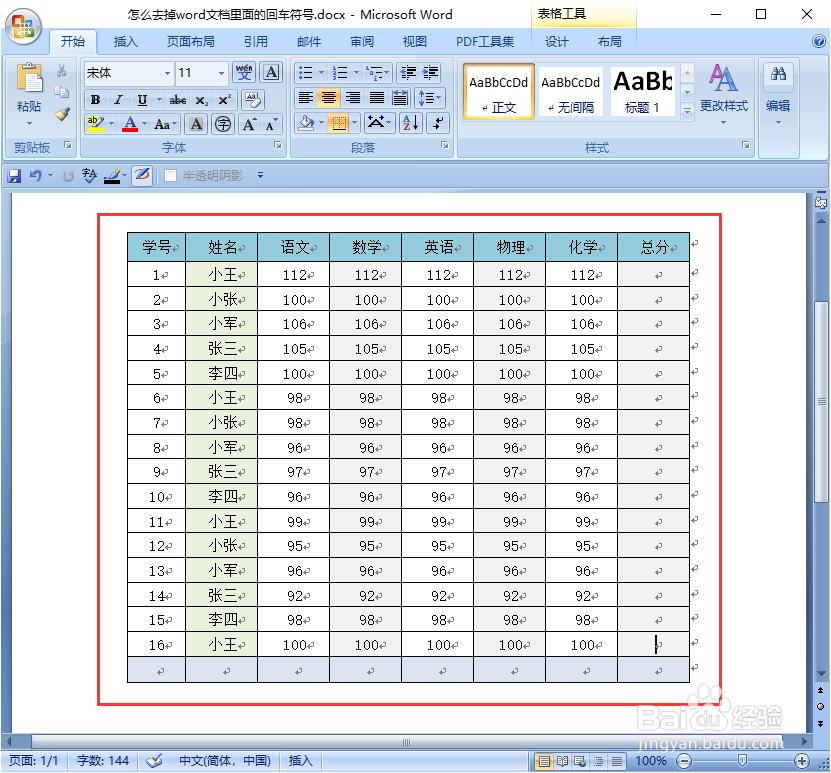
2、点击左上角的“office按钮图标”,然后在弹出的菜单中,点击右下边的"Word选项"按钮

3、打开Word选项窗口以后,点击左边的"显示"选项
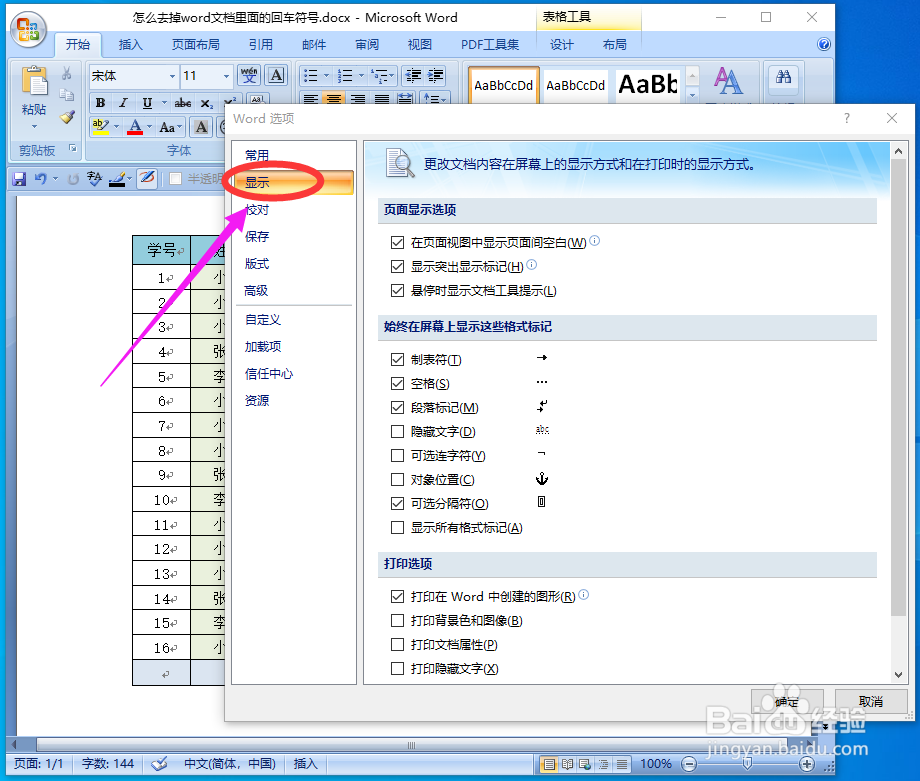
4、然后点击"始终在屏幕上显示这些格式标记"栏下面的“段落标记”选项,使它前面的方框对勾对掉

5、段落标记选项前面方框的对勾对掉以后,再点击“确定”即可

6、最后我们再打开验证一下,此时文档里面没用的符号已被去除了,是不是看着舒服多了。

时间:2026-04-23 14:30:29
1、首先打开一个新建好的Word文档
2、点击左上角的“office按钮图标”,然后在弹出的菜单中,点击右下边的"Word选项"按钮
3、打开Word选项窗口以后,点击左边的"显示"选项
4、然后点击"始终在屏幕上显示这些格式标记"栏下面的“段落标记”选项,使它前面的方框对勾对掉
5、段落标记选项前面方框的对勾对掉以后,再点击“确定”即可
6、最后我们再打开验证一下,此时文档里面没用的符号已被去除了,是不是看着舒服多了。
