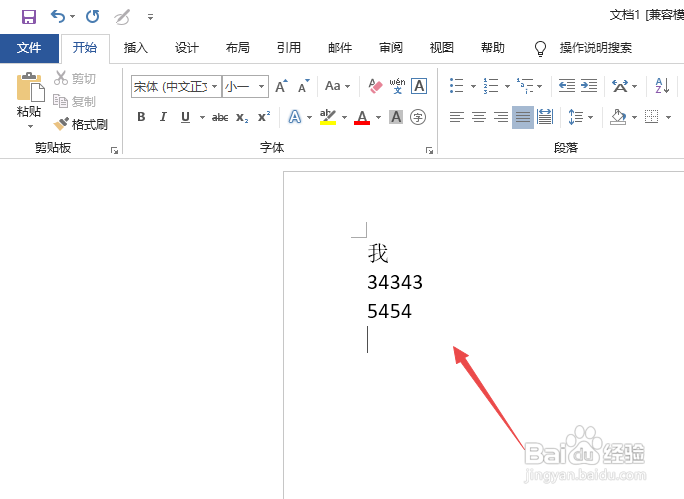
1、先打开电脑,然后打开一个word文档,可以看到里面有很多回车符号;
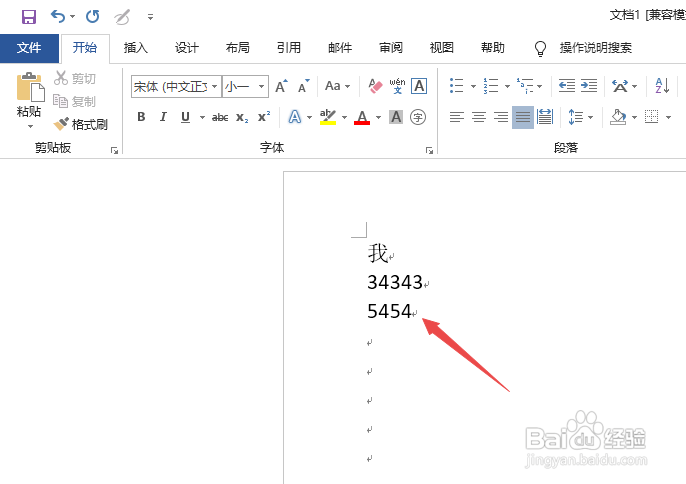
2、然后点击左上角的文件;

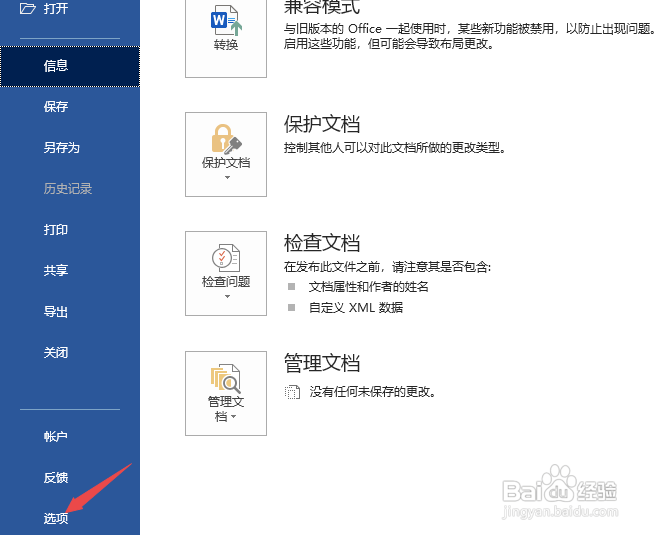
3、之后点击弹窗中的选项;
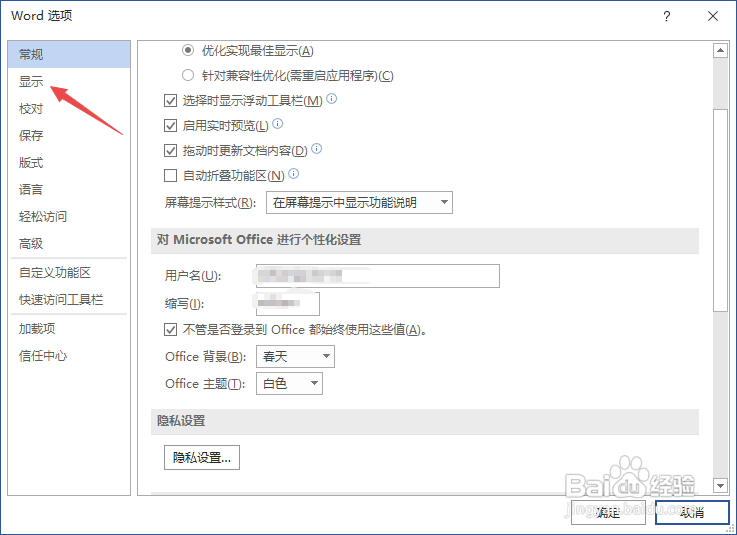
4、然后点击显示;
5、之后将段落标记的勾选给点击取消掉;

6、然后点击确定;
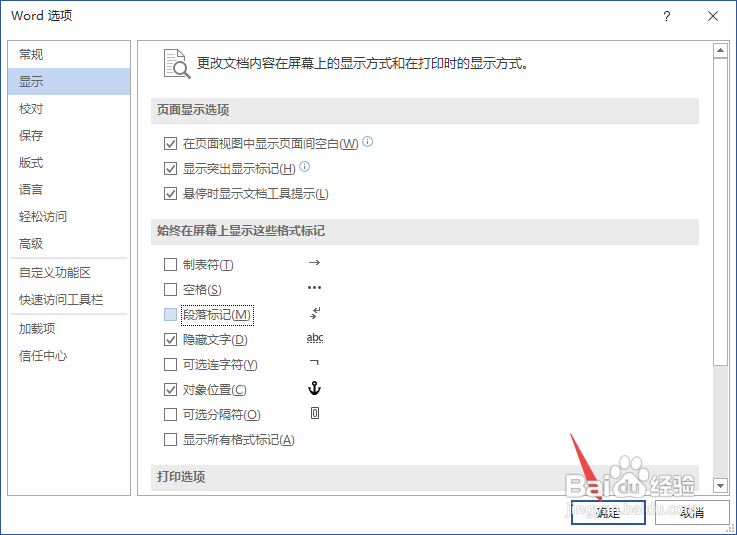
7、最后即可去掉回车符号。
时间:2026-05-04 16:22:36
1、先打开电脑,然后打开一个word文档,可以看到里面有很多回车符号;
2、然后点击左上角的文件;
3、之后点击弹窗中的选项;
4、然后点击显示;
5、之后将段落标记的勾选给点击取消掉;
6、然后点击确定;
7、最后即可去掉回车符号。
