Excel怎么设置时间的多种显示方式

 时间:2026-02-14 05:29:09

1、打开Excel文档

Excel怎么设置时间的多种显示方式

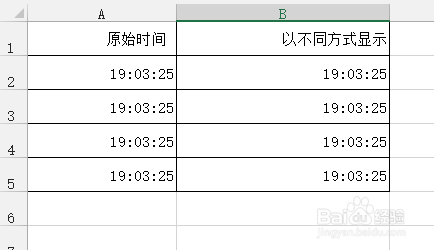
2、在文档中输入资料

Excel怎么设置时间的多种显示方式

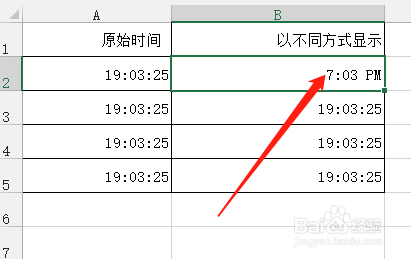
3、选择B2单元格,点击组合键Ctrl+1

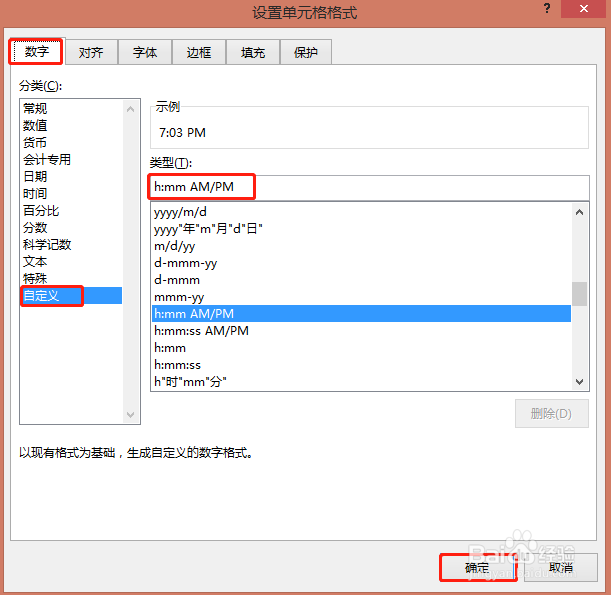
在弹出的设置单元格格式对话框中,点击数字——自定义

在类型栏输入:h:mm AM/PM

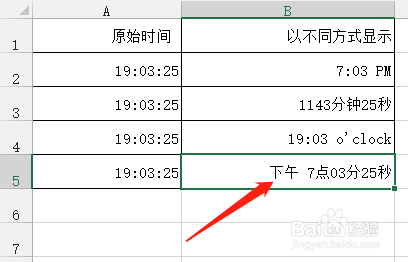
再点击确定,得出结果:7:03PM
Excel怎么设置时间的多种显示方式

Excel怎么设置时间的多种显示方式

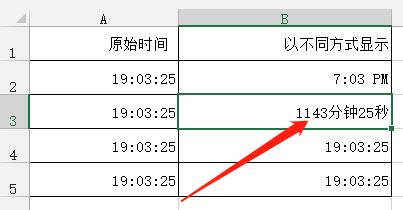
4、选择B3单元格,点击组合键Ctrl+1

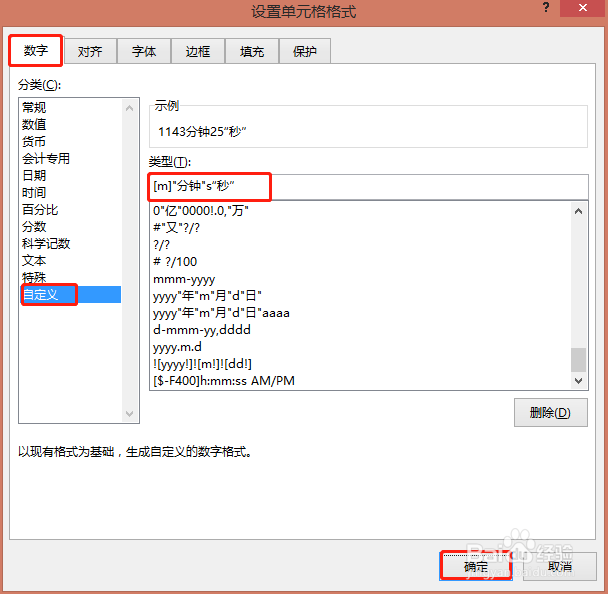
在弹出的设置单元格格式对话框中,点击数字——自定义

在类型栏输入:[m]"分钟"s"秒"

再点击确定,得出结果:1143分钟25秒
Excel怎么设置时间的多种显示方式

Excel怎么设置时间的多种显示方式

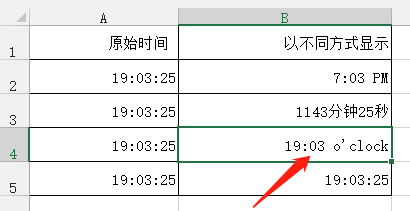
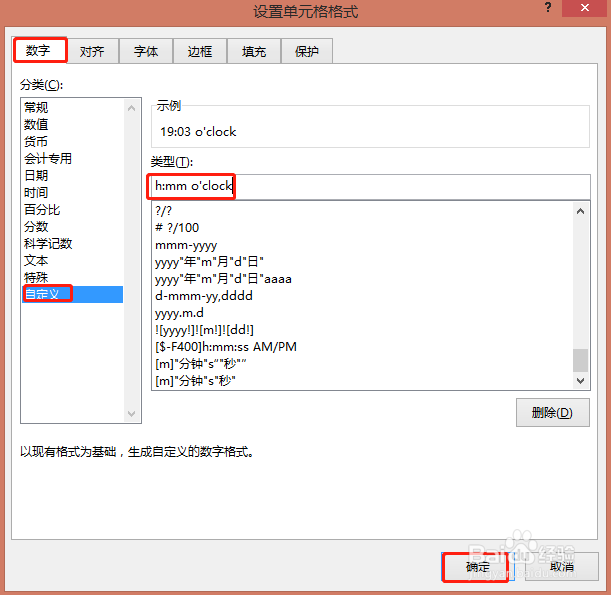
5、选择B4单元格,点击组合键Ctrl+1

在弹出的设置单元格格式对话框中,点击数字——自定义

在类型栏输入:h:mm o'clock

再点击确定,得出结果:19:03 o'clock
Excel怎么设置时间的多种显示方式

Excel怎么设置时间的多种显示方式

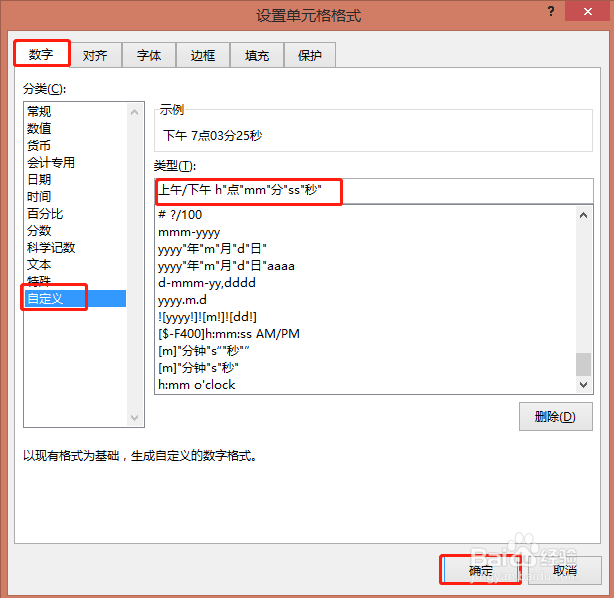
6、选择B5单元格,点击组合键Ctrl+1

在弹出的设置单元格格式对话框中,点击数字——自定义

在类型栏输入:上午/下午 h"点"mm"分"ss"秒"

再点击确定,得出结果:下午 7点03分25秒
Excel怎么设置时间的多种显示方式

Excel怎么设置时间的多种显示方式

  • 如何在Excel中自动录入时间数据?
  • Excel表格中,"条件格式"的设定如何能下拉拓展到每一行
  • 在excel中想让某列的数大于一个值时变成红色
  • 如何利用Excel函数快速计算时间差
  • 怎么在excel中自定义单元格条件格式规则
  • 热门搜索
    社保和养老保险有什么区别 黄油是什么油 代数是什么 脑震荡有什么症状 away什么意思 肚子痛是什么原因 胃在什么位置 四月四日是什么节日 掉头发是什么原因引起的 什么是一次函数