在excel中想让某列的数大于一个值时变成红色

 时间:2026-02-13 03:16:16

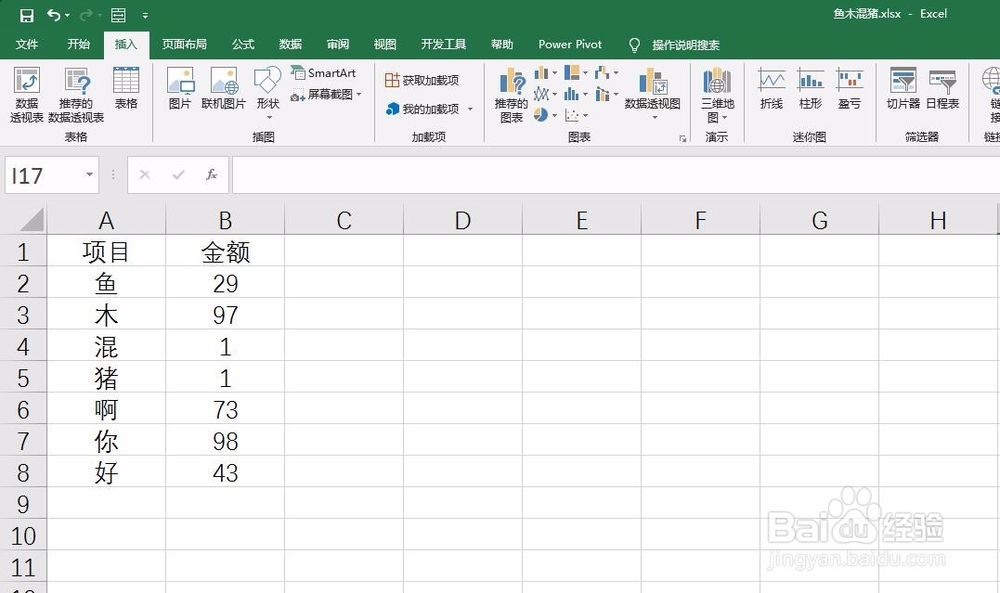
1、Excel中有数据如下图所示,将其中B列大于50的数变成红色填充。
在excel中想让某列的数大于一个值时变成红色

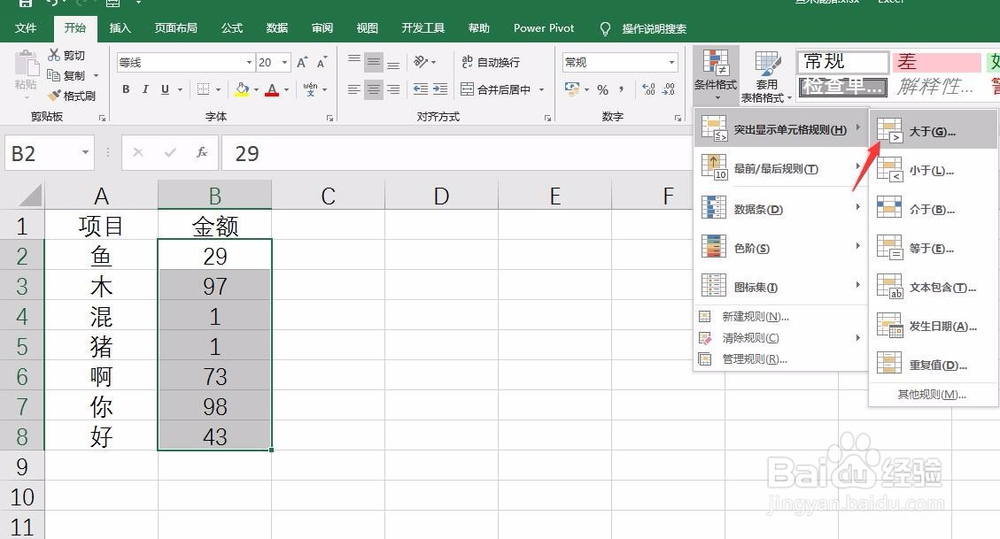
2、首先,选择B列数据,点击“开始”中的“条件格式”,如下图所示。

在excel中想让某列的数大于一个值时变成红色

3、在下拉菜单中依次选择“突出显示单元格规则”,“大于”,如下图所示。

在excel中想让某列的数大于一个值时变成红色

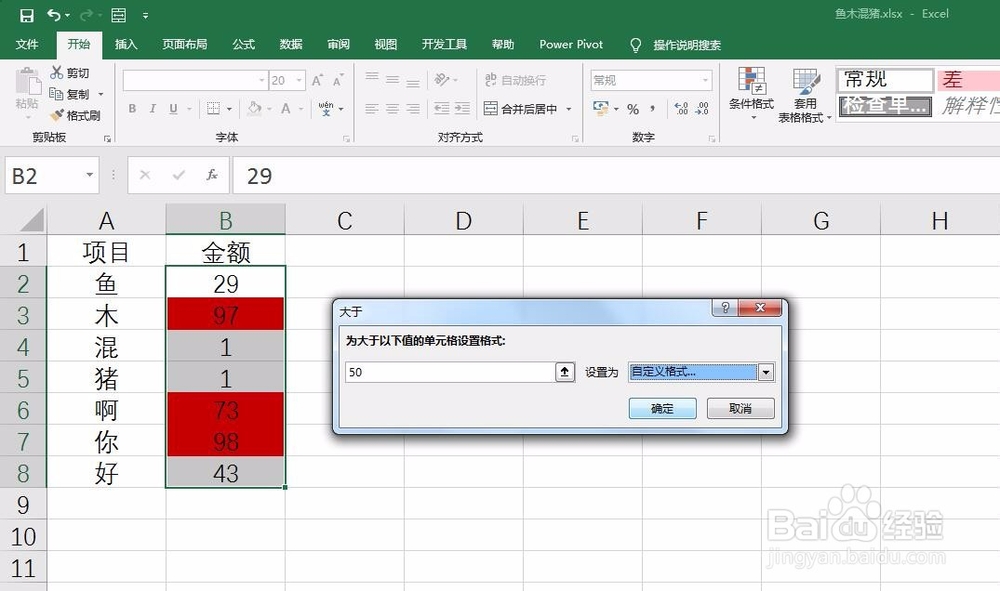
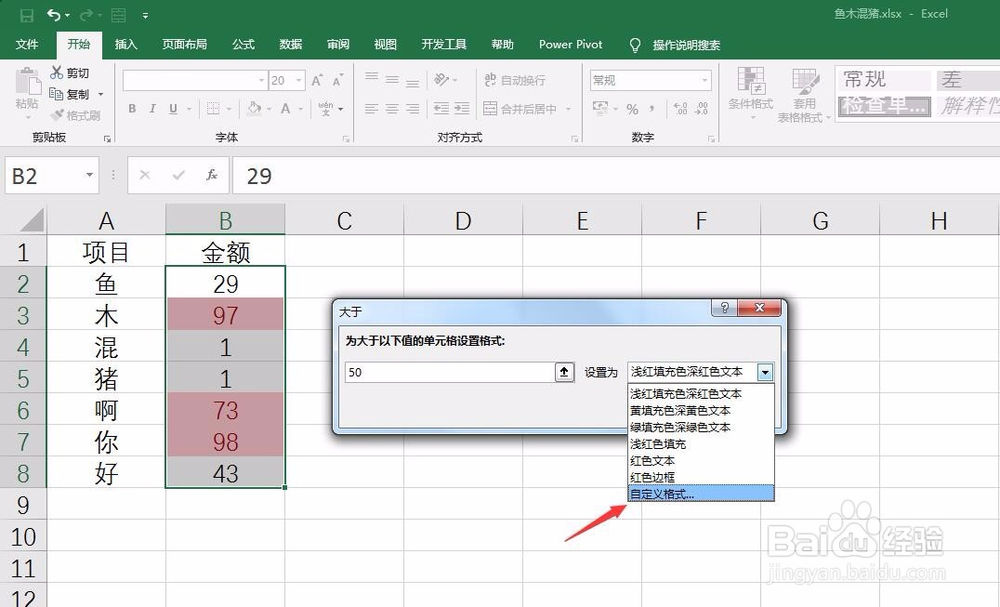
4、在弹出的对话框的值中输入要大于的数字,即50,然后“设置为”后选择“自定义格式”,如下图所示。
在excel中想让某列的数大于一个值时变成红色

5、设置格式为红色填充,如下图所示。

在excel中想让某列的数大于一个值时变成红色

6、“确定”之后,返回原对话框,继续点击“确定”,如下图所示。

在excel中想让某列的数大于一个值时变成红色

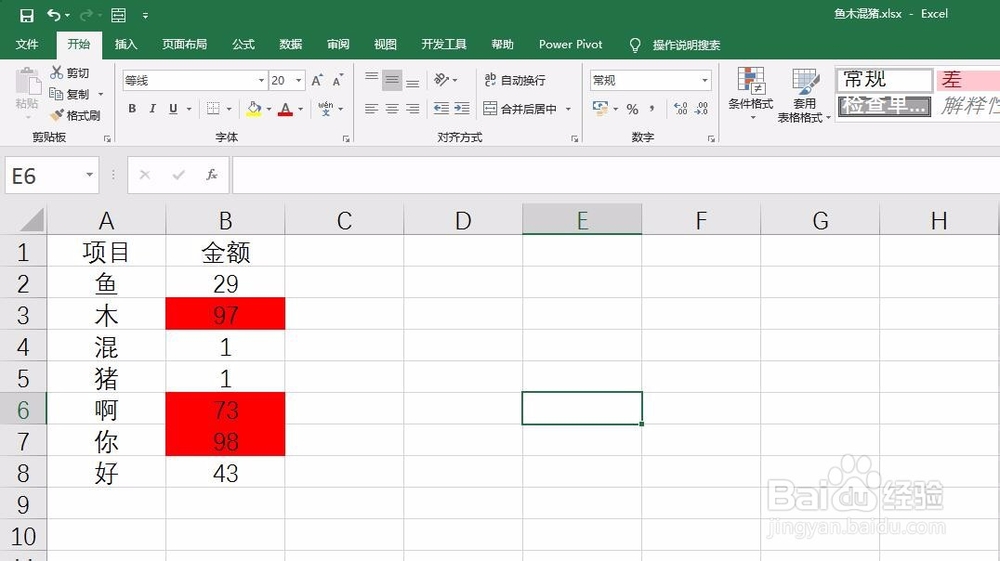
7、这样,B列大于50的单元格就自动变成红色了,如下图所示。

在excel中想让某列的数大于一个值时变成红色

1、1.选择数据区域,点击“条件格式”

2.选择“突出显示单元格规则”,“大于”

3.值设置为要大于的数字

4.格式按照需要进行设置

5.完成后点击”确定“

6.大于设置数字的值所在单元格就自动变红色

  • 在EXCEL中如何设置条件格式使某列的数值大于另一列数值时显红色
  • Excel大于某值如何变颜色?
  • if函数大于显示红色
  • excel用if函数填充颜色
  • Excel表格如何设置大于某一数值显示为一个颜色
  • 热门搜索
    麦积山旅游攻略 孕妇可以吃枸杞叶吗 临沂旅游景点 愤怒的小鸟攻略 心眼小怎么办 散光可以治好吗 旅游门票 现在去哪里旅游最好 散客旅游 旅游资讯