1、打开Photoshop软件,新建一个画布

2、填充背景色

3、将准备好的png格式图片拖动到画布中

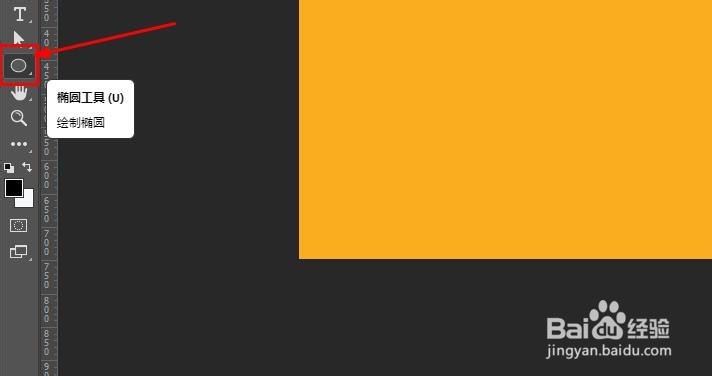
4、选择椭圆工具绘制一个黑色填充的椭圆

5、在图层面板选择椭圆后右键选择转换为智能对象

6、现在的阴影太实,需要做虚化处理,依次选择菜单--滤镜--高斯滤镜

7、在弹出面板设置好参数

8、确定后调整阴影的透明度以后,就可以得到自然的阴影效果了

时间:2026-04-23 08:09:13
1、打开Photoshop软件,新建一个画布
2、填充背景色
3、将准备好的png格式图片拖动到画布中
4、选择椭圆工具绘制一个黑色填充的椭圆
5、在图层面板选择椭圆后右键选择转换为智能对象
6、现在的阴影太实,需要做虚化处理,依次选择菜单--滤镜--高斯滤镜
7、在弹出面板设置好参数
8、确定后调整阴影的透明度以后,就可以得到自然的阴影效果了
