1、在SOLIDWORKS中打开新部件文件,并将以下零部件放置在部件中:
A.中央底座
B活塞分总成-数量。
C活塞头
D大号别针
E销–小–数量。
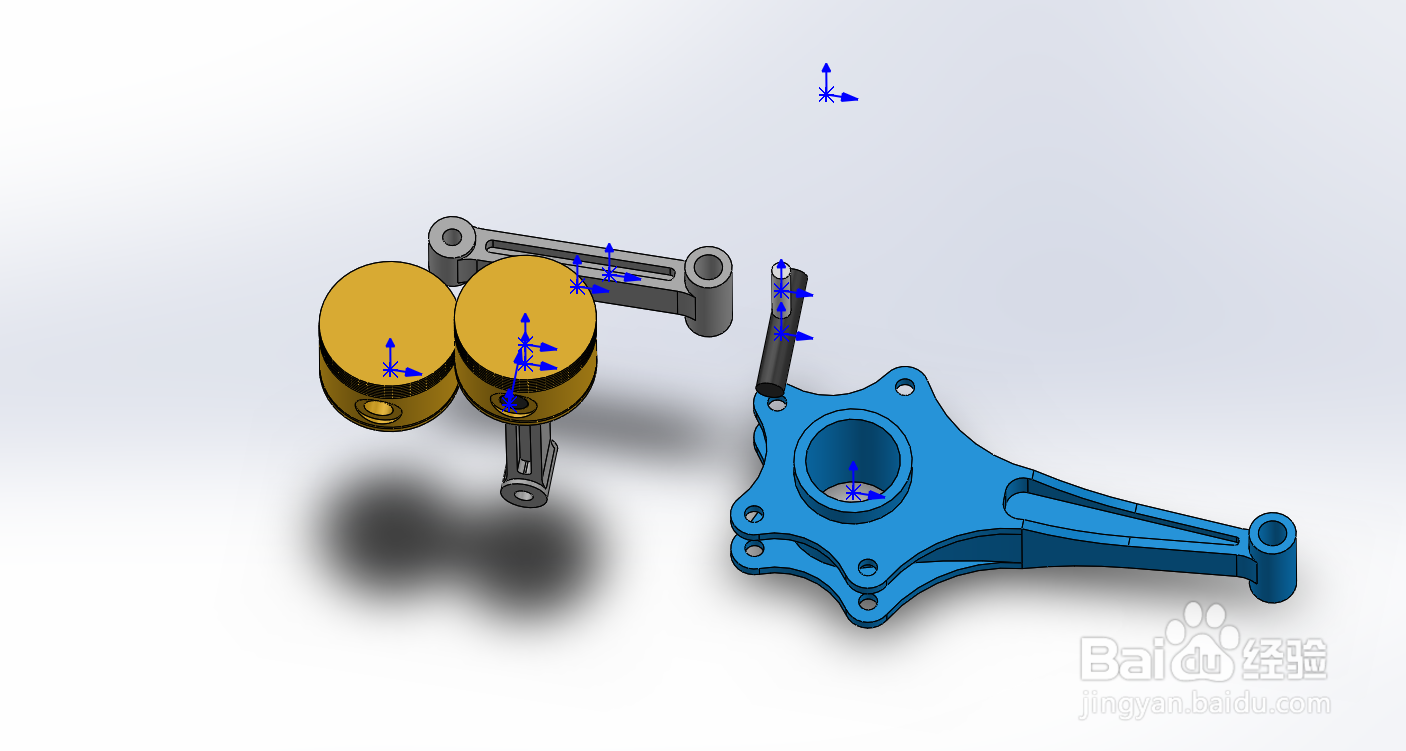
2、先创建一个同心圆。
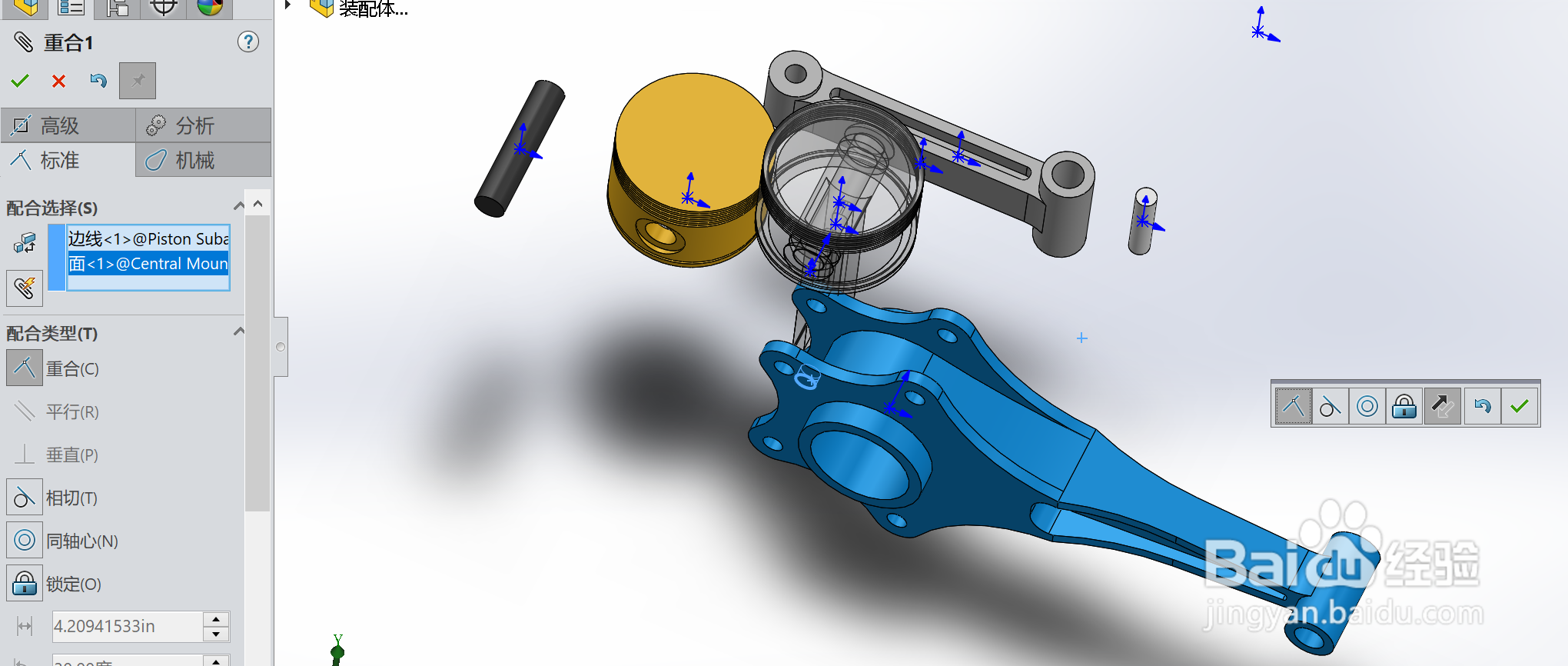
3、再创建一个同心圆。

4、两个面重合。

5、再给一个重合。

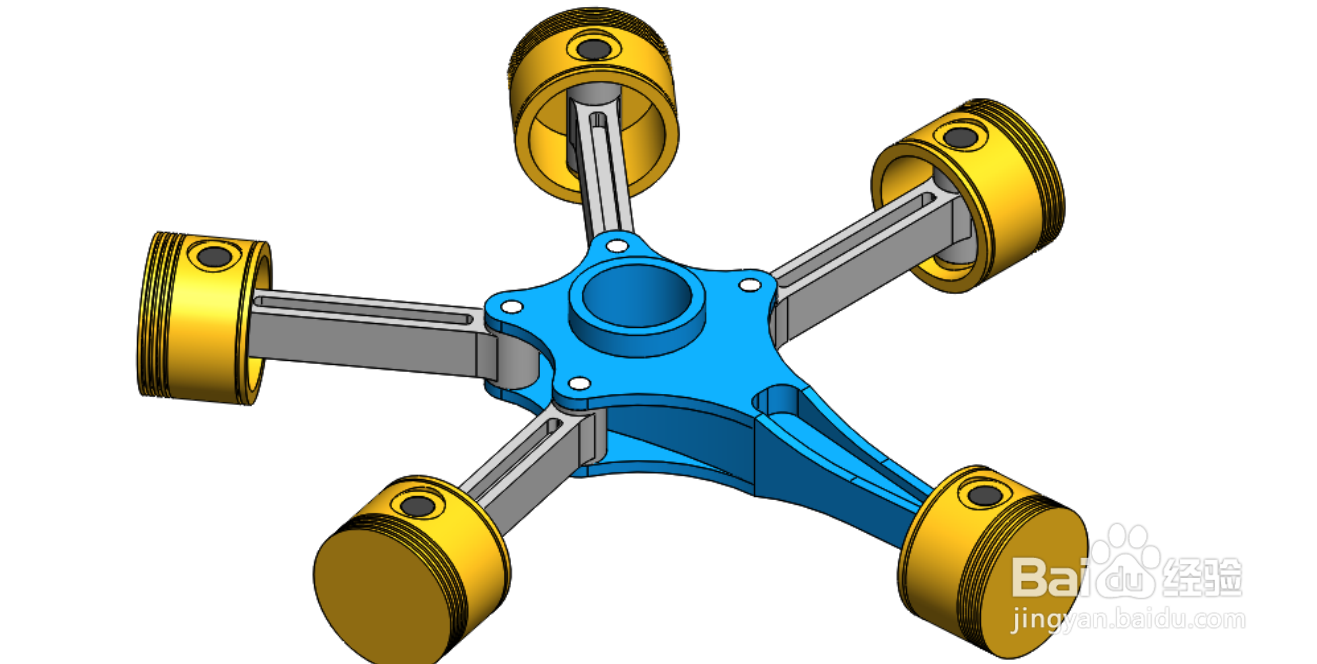
6、完成后图形。
时间:2026-04-30 06:09:40
1、在SOLIDWORKS中打开新部件文件,并将以下零部件放置在部件中:
A.中央底座
B活塞分总成-数量。
C活塞头
D大号别针
E销–小–数量。
2、先创建一个同心圆。
3、再创建一个同心圆。
4、两个面重合。
5、再给一个重合。
6、完成后图形。
