用Photoshop怎么给图片打马赛克

 时间:2026-02-16 21:07:36

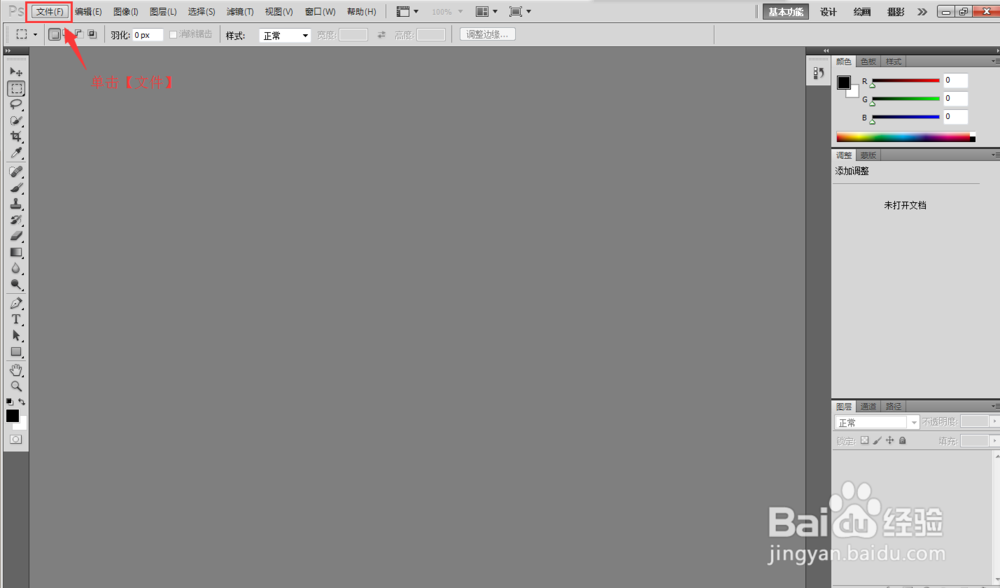
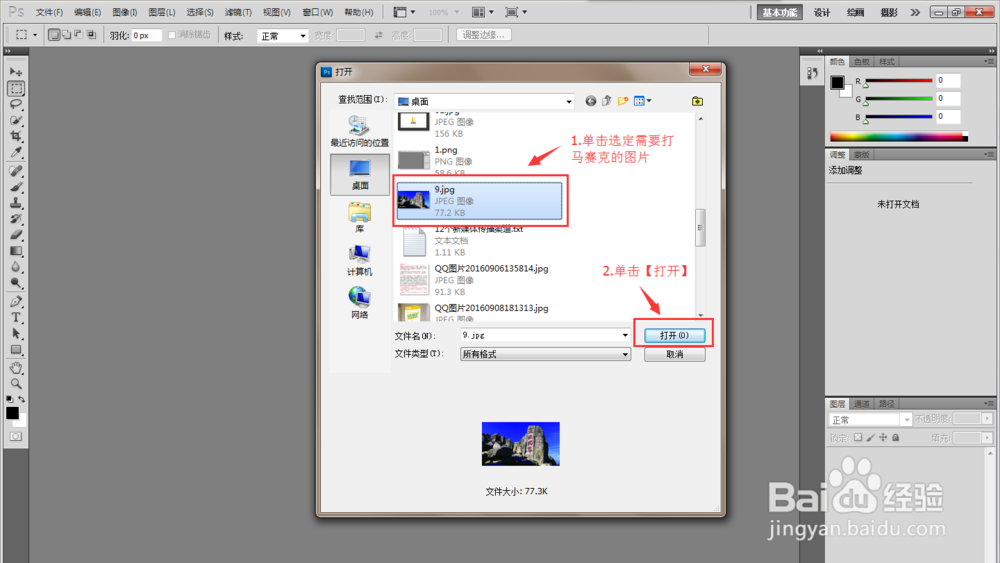
1、1.步骤一:打开Photoshop软件,插入需要打马赛克的图片。方法:单击顶部菜单栏【文件】→在下拉栏中单击【打开】→选择需要打马赛克的图片→单击【打开】。
用Photoshop怎么给图片打马赛克

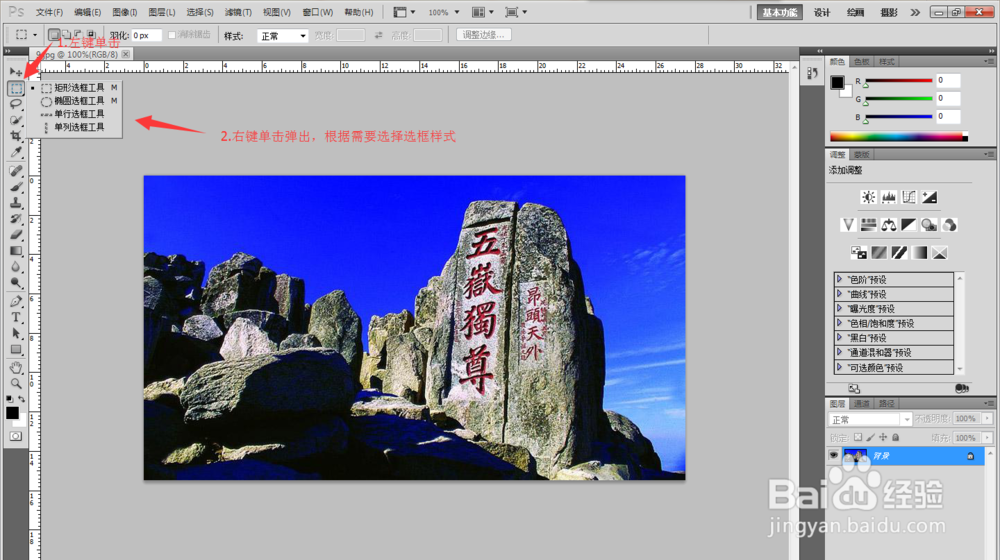
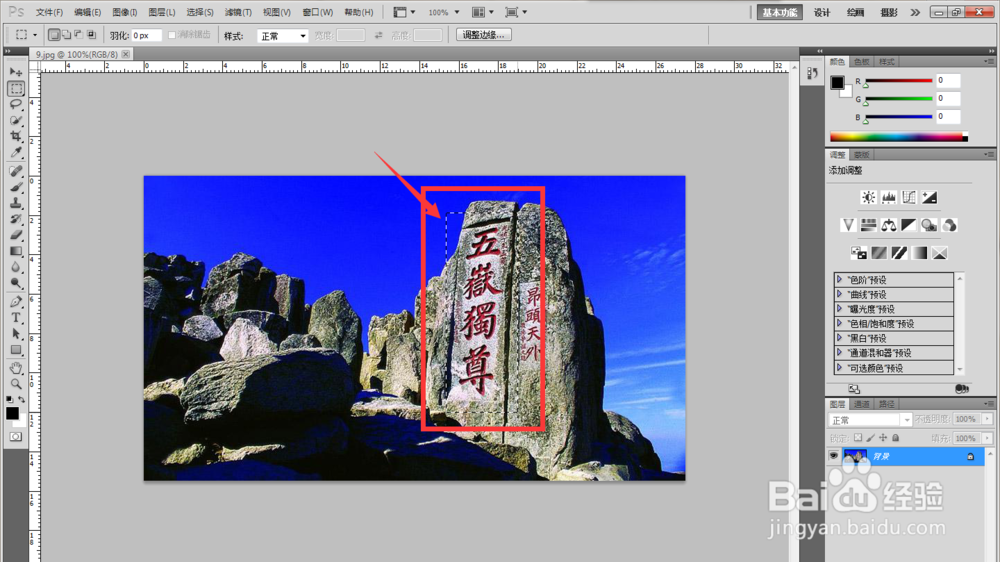
2、2.步骤二:选定需要打马赛克的范围。方法:在左侧工具栏左键单击【矩形选框工具】→在图片上按住左键选定需要打马赛克的区域,这里选定“五岳独尊”四个字。
用Photoshop怎么给图片打马赛克

3、3.步骤三:PS:右键单击【矩形选框工具】,会出现4个不同的选框样式,我们常用矩形和椭圆选框。
用Photoshop怎么给图片打马赛克

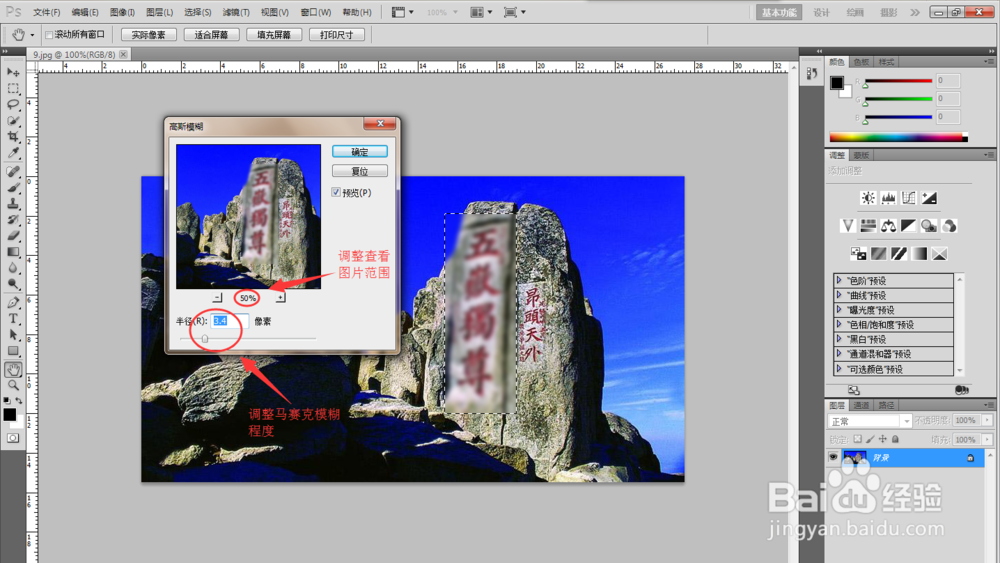
4、4.步骤四:打马赛克。方法:在顶部菜单栏左键单击【滤镜】→在下拉栏中单击【模糊】→在【模糊】中选择【高斯模糊】,按需要调整马赛克模糊程度→单击【确定】。
用Photoshop怎么给图片打马赛克

5、5.步骤五:保存打过马赛克的图片。方法:单击顶部菜单栏【文件】→在下拉栏中单击【存储】→弹出框【品质】下拉选择【最佳】→单击【确定】。

用Photoshop怎么给图片打马赛克

用Photoshop怎么给图片打马赛克

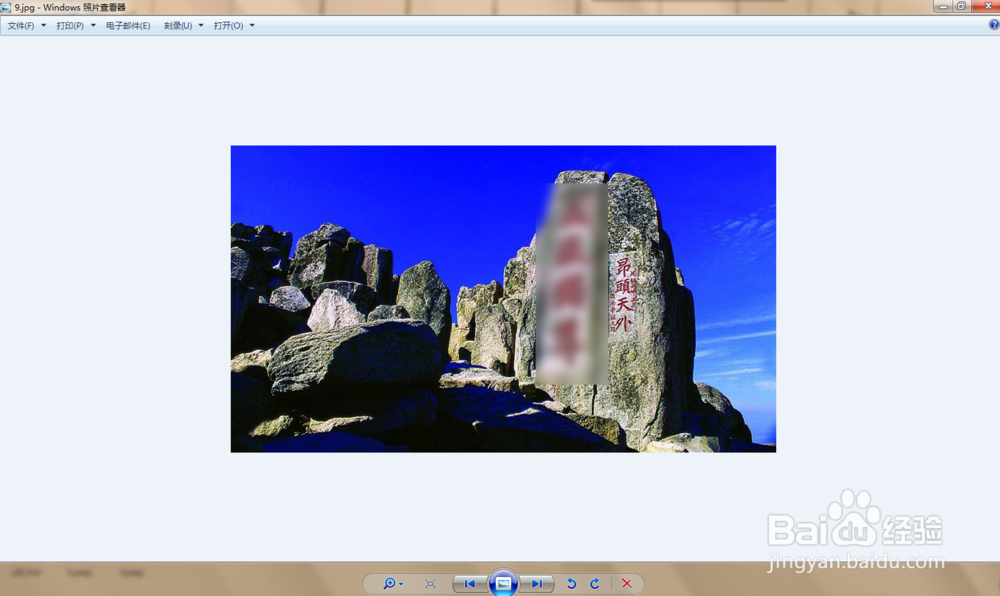
6、6.步骤六:查看保存好的图片。

用Photoshop怎么给图片打马赛克

  • PS如何打马赛克_Photoshop怎么给图片打马赛克
  • 如何使用Photoshop给图片打马赛克?
  • 利用PhotoShop,为图片打马赛克
  • 马赛克效果图设计
  • 马赛克装潢软件的操作方法
  • 热门搜索
    得了痔疮怎么治疗 黄河科技学院怎么样 减肥小方法 鬼畜眼镜攻略 做微商怎么找客源 cad墙体怎么画 电脑一键还原怎么操作 键盘下划线怎么输入 红烧牛蹄筋 夏洛的网简介