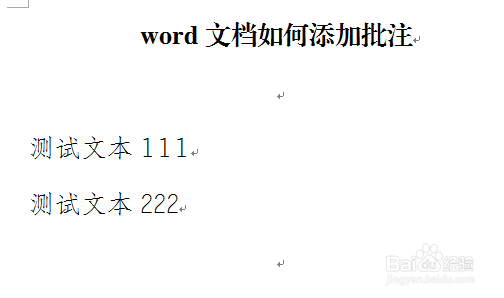
1、新建word文档,录入测试文本。
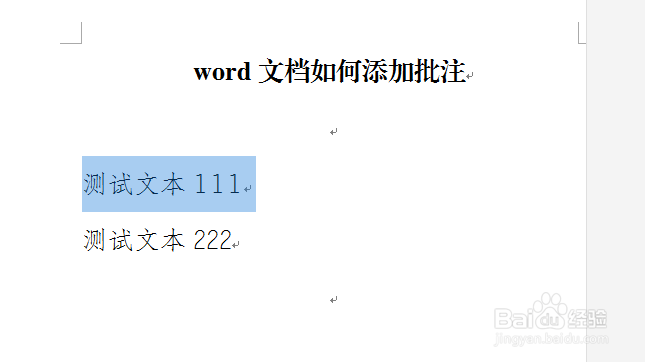
2、选中需要添加批注的文本。
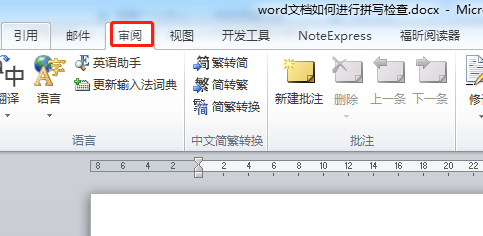
3、点击菜单栏“审阅”选项卡。
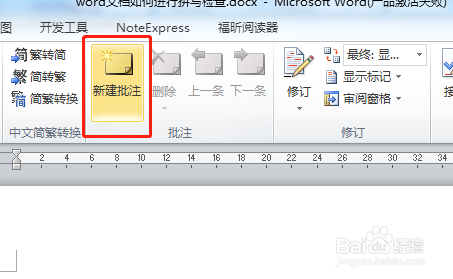
4、点击“批注”组中的“新建批注”按钮。
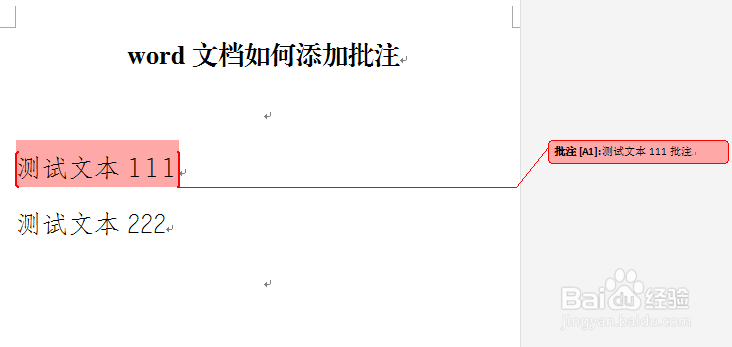
5、在右侧新出现的批注窗格中输入批注内容,就可以为文本添加上批注了。
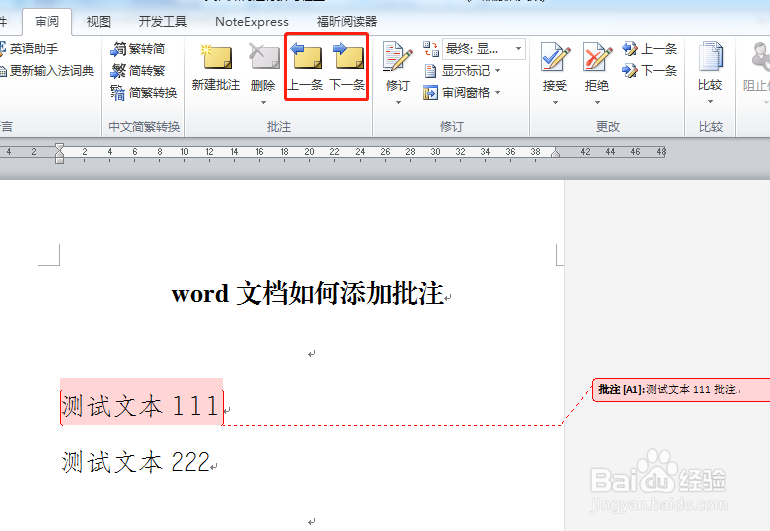
6、可以在“批注”组中点击“上一条”和“下一条”按钮,查看添加的各个批注。
1、总结:1.选中需要添加批注的文本
2.点击菜单栏“审阅”选项卡
3.点击“批注”组中的“新建批注”按钮
4.在右侧新出现的批注窗格中输入批注内容
时间:2026-04-22 12:49:58
1、新建word文档,录入测试文本。
2、选中需要添加批注的文本。
3、点击菜单栏“审阅”选项卡。
4、点击“批注”组中的“新建批注”按钮。
5、在右侧新出现的批注窗格中输入批注内容,就可以为文本添加上批注了。
6、可以在“批注”组中点击“上一条”和“下一条”按钮,查看添加的各个批注。
1、总结:1.选中需要添加批注的文本
2.点击菜单栏“审阅”选项卡
3.点击“批注”组中的“新建批注”按钮
4.在右侧新出现的批注窗格中输入批注内容
