Word文档怎么添加批注

 时间:2026-04-22 14:13:26

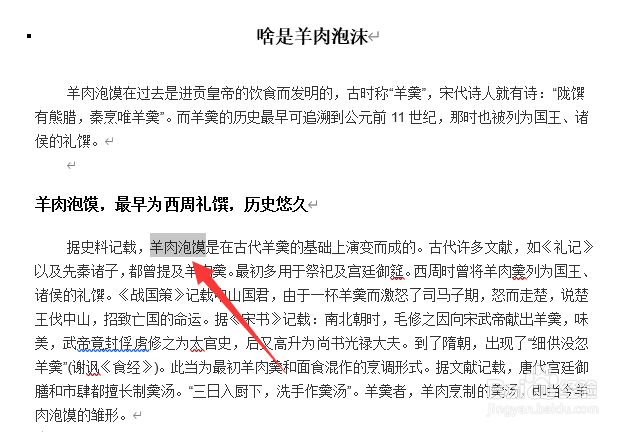
1、打开Word文档,选择需要添加批注的内容
Word文档怎么添加批注

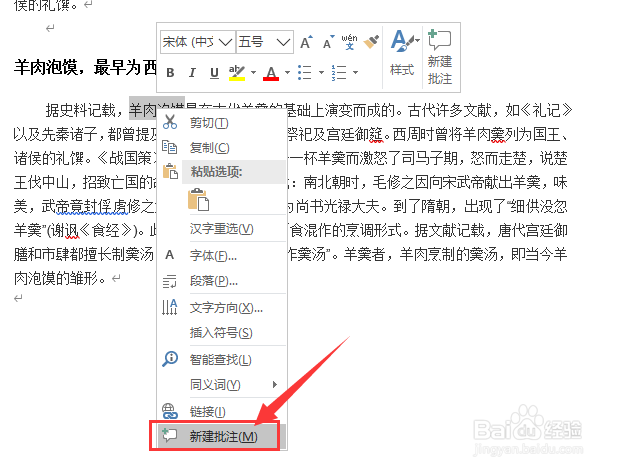
2、点击鼠标右键点击,【新建批注】

Word文档怎么添加批注

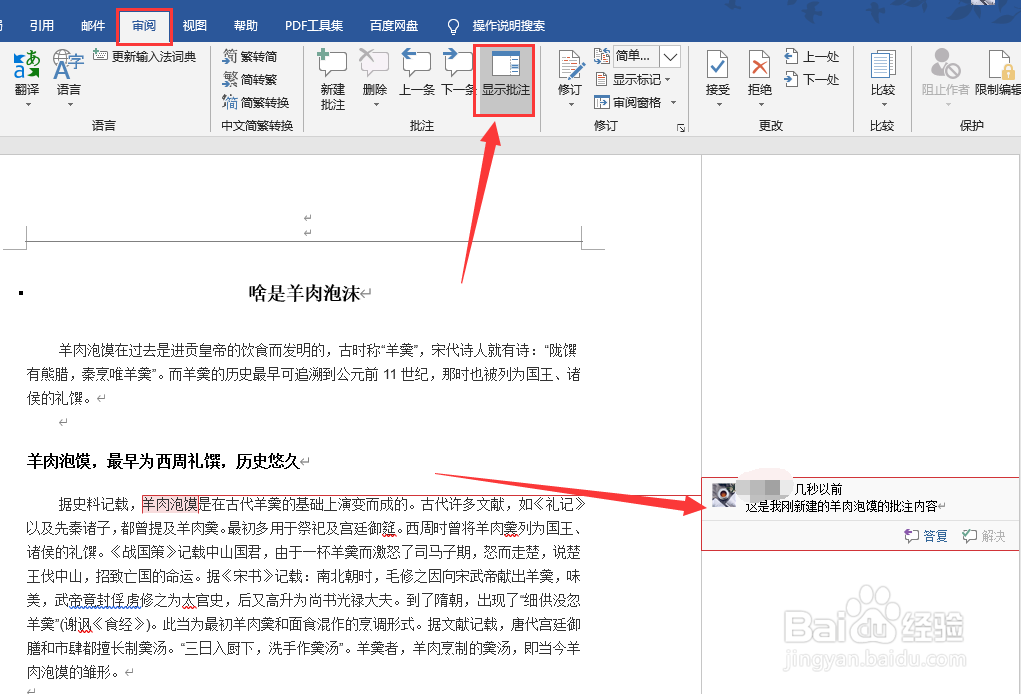
3、点击后,在右侧出现批注填写人的及填写时间的基本信息

Word文档怎么添加批注

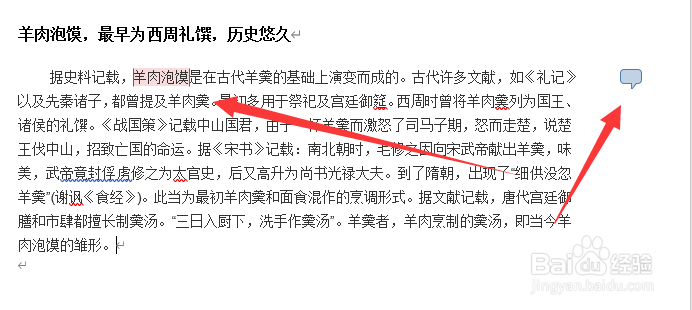
4、将批注填写完成后,在不显示批注内容时,会出现图标按钮

Word文档怎么添加批注

5、在【审阅】选项卡下,点击【显示批注】即可显示所有批注内容

Word文档怎么添加批注

6、总结:

1.打开Word文档,选择需要添加批注的内容;

2.点击鼠标右键点击,【新建批注】;

3.点击后,在右侧出现批注填写人的及填写时间的基本信息;

4.将批注填写完成后,在不显示批注内容时,会出现图标按钮;

5.在【审阅】选项卡下,点击【显示批注】即可显示所有批注内容。

  • Word怎么添加批注
  • word批注怎么添加?
  • word文档如何添加批注?
  • word文档如何添加批注
  • Word文档如何添加批注
  • 热门搜索
    牛蹄筋怎么做好吃 精工手表怎么样 竖弯怎么写 手撕包菜怎么做 荷包蛋怎么煎 微信主题怎么设置皮肤 宝沃汽车怎么样 怎么才能长高 心慌怎么办 葭怎么读