Photoshop给室内人像加上暗褐色质感肤色

 时间:2024-10-13 06:49:03

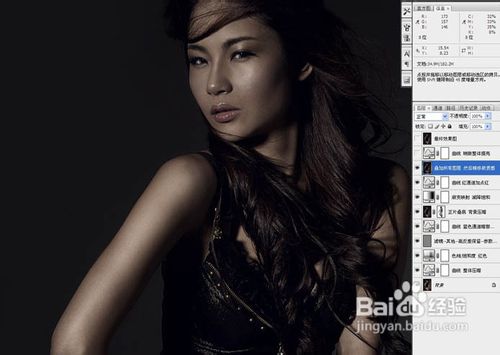
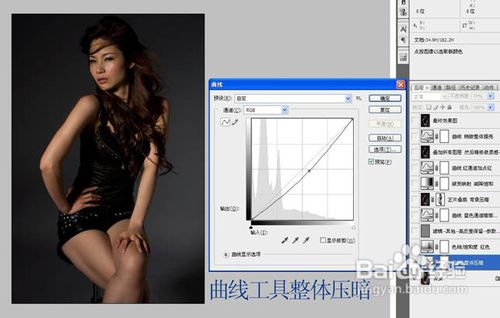
1、打开图像,我们开始对肤色进行调整,首先使用曲线工具适当压暗肤色。
Photoshop给室内人像加上暗褐色质感肤色

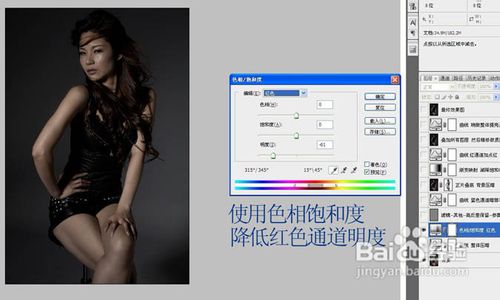
2、使用色相饱和度降低红色通道的明度即可达到暗灰色的皮肤质感。

Photoshop给室内人像加上暗褐色质感肤色

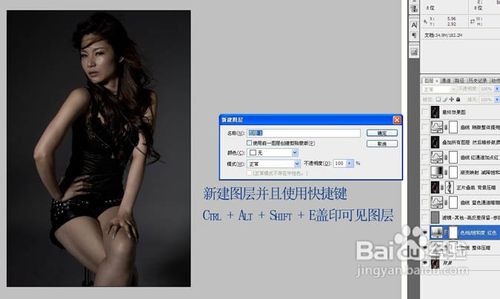
3、新建图层并且使用快捷键Ctrl + Alt + Shift + E盖印可见图层。
Photoshop给室内人像加上暗褐色质感肤色

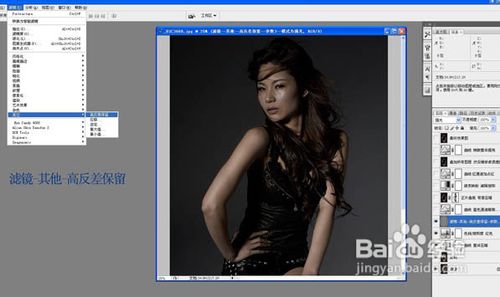
4、把生成的图层执行高反差,保留3像素左右。将高反差效果之后的图层模式改为强光,这一步是为了达到锐化的效果。
Photoshop给室内人像加上暗褐色质感肤色

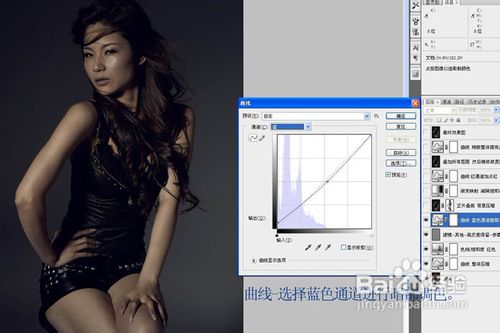
5、曲线-选择蓝色通道进行暗部调色。

Photoshop给室内人像加上暗褐色质感肤色

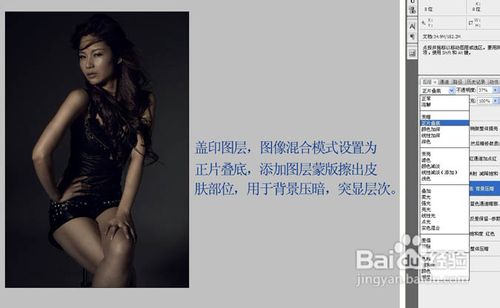
6、盖印图层,图像混合模式设置为正片叠底,添加图层蒙版擦出皮肤部位,用于背景压暗,突显层次。
Photoshop给室内人像加上暗褐色质感肤色

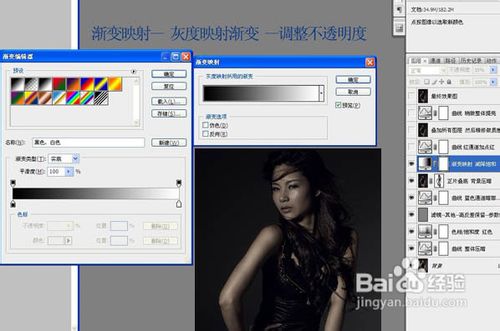
7、添加灰度映射渐变图层,调整不透明度。可用于降低图像饱和度。

Photoshop给室内人像加上暗褐色质感肤色

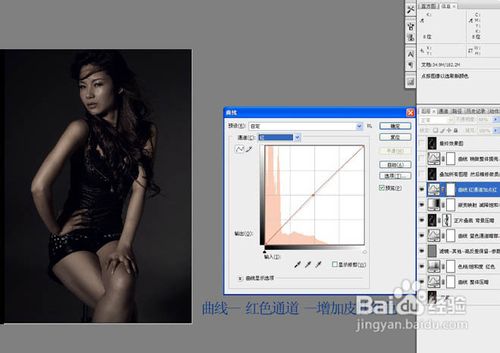
8、曲线-选择红色通道-增加皮肤红色。

Photoshop给室内人像加上暗褐色质感肤色

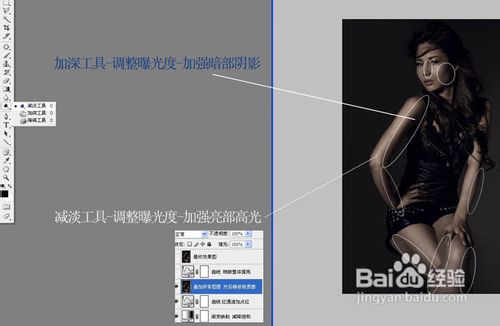
9、选择加深减淡工具对人物暗部与高光部分进行涂抹 用于立体感加强。

Photoshop给室内人像加上暗褐色质感肤色Photoshop给室内人像加上暗褐色质感肤色

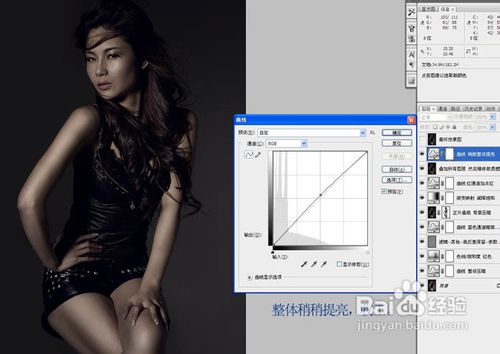
10、最后用曲线稍稍提亮整体。

Photoshop给室内人像加上暗褐色质感肤色

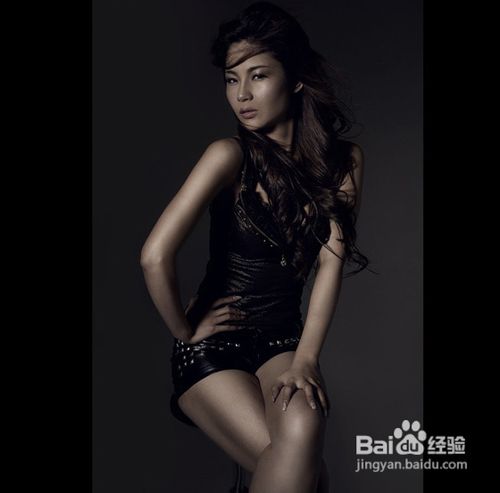
11、最终效果:

Photoshop给室内人像加上暗褐色质感肤色
  • ps模糊效果怎么做
  • Photoshop中的合并形状工具的使用
  • Photoshop如何减淡图像
  • ps如何给一张图片添加光影效果?
  • Ps如何使用应用图像命令混合图层与通道
  • 热门搜索
    无线路由器怎么连接 下划线怎么打出来 新鲜百合怎么保存 肝不好该怎么调理 泡椒鸡爪怎么做 前列腺炎怎么治 月经迟迟不来怎么办 月经来了十几天还没完是怎么回事 怎么保护地球 我的世界怎么调天气