Photoshop中的合并形状工具的使用

 时间:2026-04-24 01:56:24

1、首先,打开photoshop软件,新建一个白色背景1024*1024的画布。

Photoshop中的合并形状工具的使用

2、在左侧工具栏中选择“椭圆工具”,并将椭圆工具内的填充颜色设置自己喜欢的颜色

Photoshop中的合并形状工具的使用

3、在背景上绘制一个圆形,然后用“路径选择工具”选中圆形按住“alt”键,拖动鼠标复制粘贴一个圆形路径。

Photoshop中的合并形状工具的使用

4、这时候,用“路径选择工具”选中复制出来的圆形,就可以看到上方的“合并形状工具”变成可点选模式了。

Photoshop中的合并形状工具的使用

5、从图中可以看出,新复制出来的圆形在前一个圆形的上方,我们点击“减去顶层形状”选项,就可以看到原来的圆形减去了顶层新复制出来的圆形。

Photoshop中的合并形状工具的使用

6、当我们点击“与形状区域相交”选项的时候,就可以看到两个圆形相交的区域绘制出来了。

Photoshop中的合并形状工具的使用

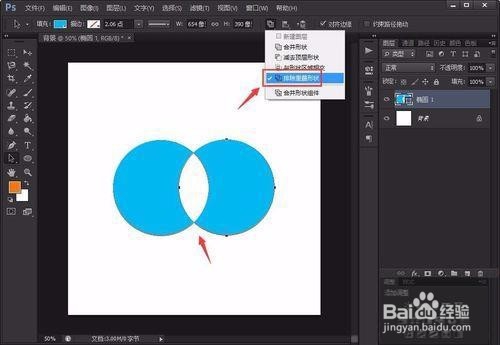
7、最后当我们点击“排除重叠形状”选项的时候,就可以看到两个圆形重叠的区域被排除了。
Photoshop中的合并形状工具的使用

  • Ae中如何用Pick Whlp复制动画
  • 懒人畅听怎么删除自己创建的听单
  • Photoshop中怎样保存商品图像?
  • 如何为狗狗创造一个舒适的环境
  • 怎么应用 Illustrator软件绘制鼠标手势标志
  • 热门搜索
    无线键盘怎么连接 历史常识 小儿感冒宁合剂 兴高采烈的近义词是什么 纹理发型 我的世界核电站怎么做 蜘蛛疮怎么治 大便带血怎么回事 沉静的近义词 由衷的近义词