1、双击打开PPT文稿

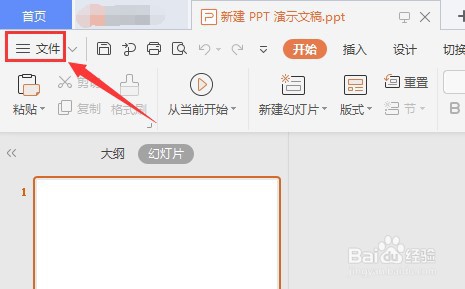
2、点击左上角的【文件】
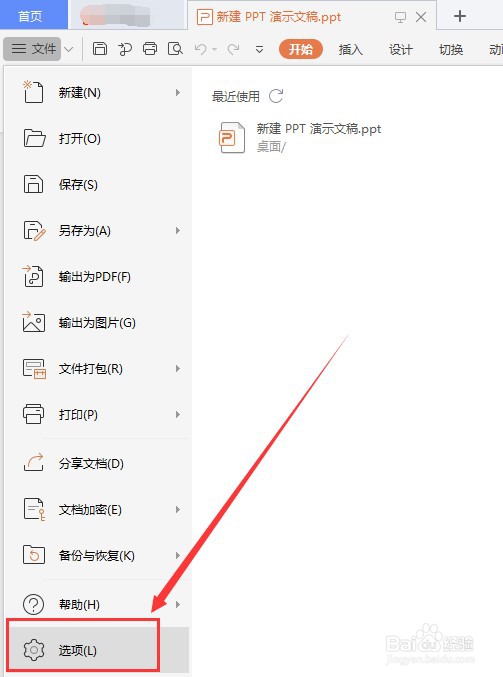
3、点击文件菜单里面排劫的【选爱栗泥项】
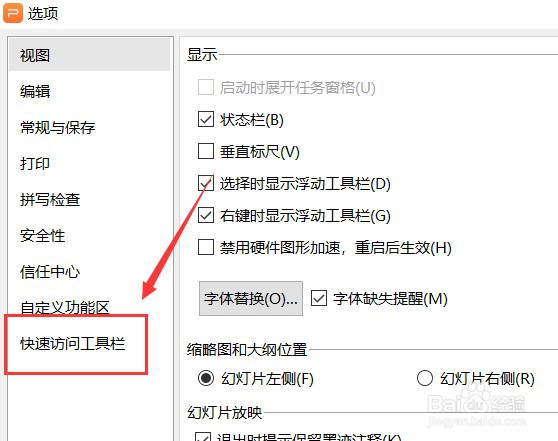
4、点击左侧栏的【快速访问工具栏】
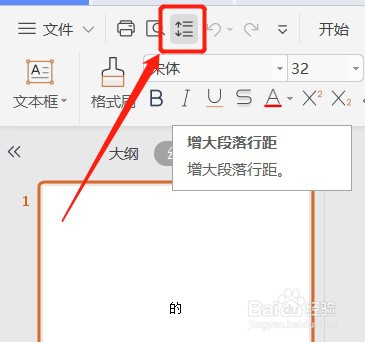
5、点击右边列表的【增大段落行距】,再点击【删除】

6、可以看到右边列表已经没有【增大段落行距】选项,点击下面的【确定】
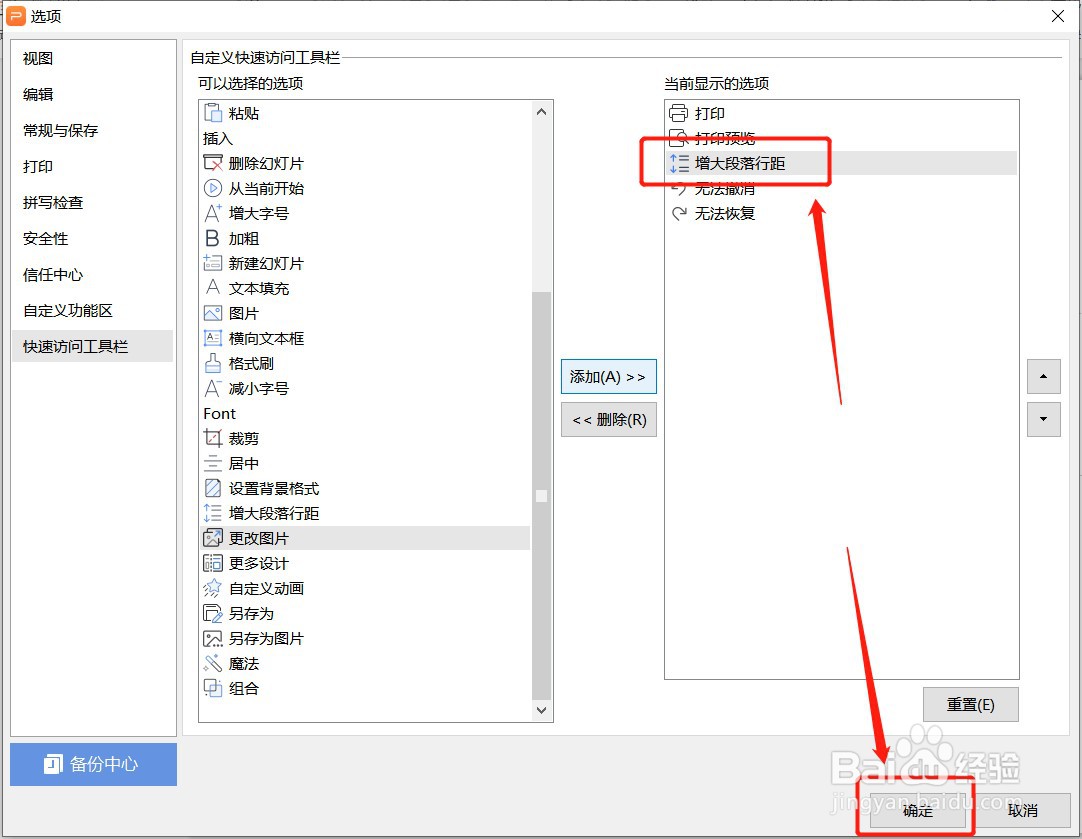
7、回到PPT文稿正文,可以看到【快速访问工具栏】里面已经何海没有【增大段落行距】按钮了
时间:2026-04-21 18:29:15
1、双击打开PPT文稿
2、点击左上角的【文件】
3、点击文件菜单里面排劫的【选爱栗泥项】
4、点击左侧栏的【快速访问工具栏】
5、点击右边列表的【增大段落行距】,再点击【删除】
6、可以看到右边列表已经没有【增大段落行距】选项,点击下面的【确定】
7、回到PPT文稿正文,可以看到【快速访问工具栏】里面已经何海没有【增大段落行距】按钮了
