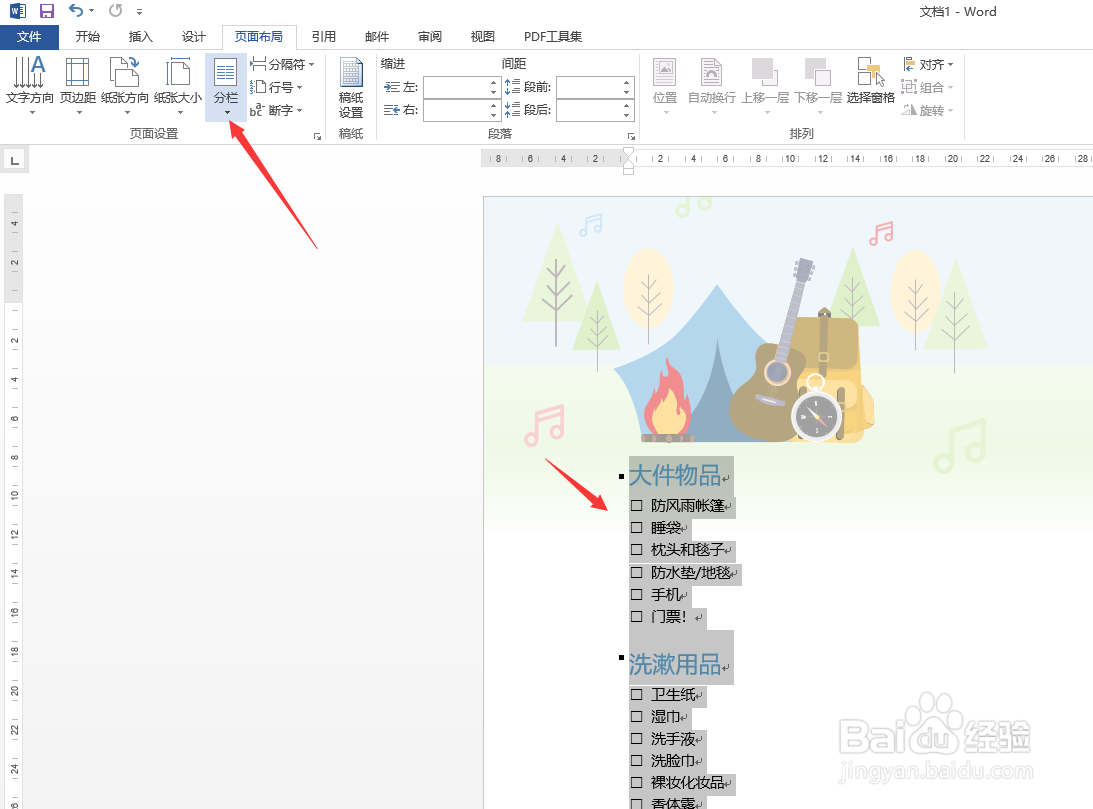
1、我们在Word文档中,选中相应的文字段落后,鼠标点击如图所示的分开栏下拉列表。
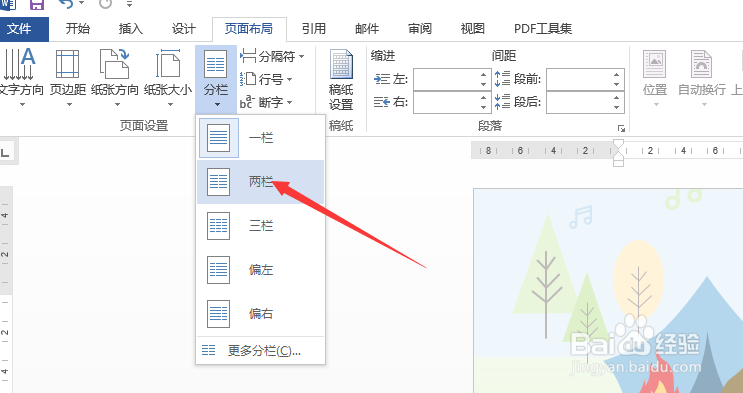
2、我们从列表中选择两栏选项,这样文字就可以按两栏进行显示输出了。

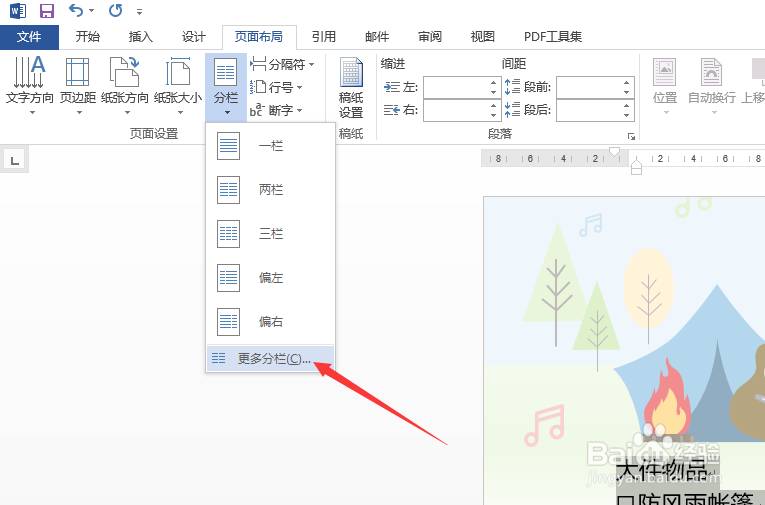
3、我们也可以可以自定义栏目进行设置,点击如图所示的自定义选项按钮。
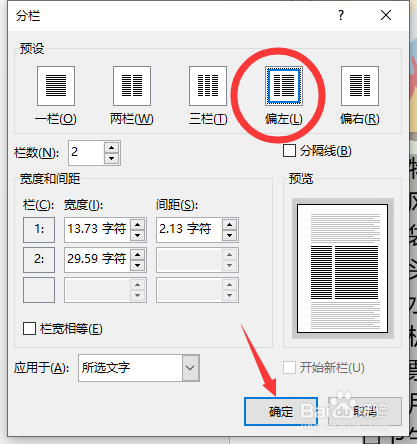
4、在弹出的窗口中,我们可以可以对每一栏的宽度进行调整,其效果如图所示。

5、有时我们会遇到一种情况,就是无法对文字进行分栏操作。
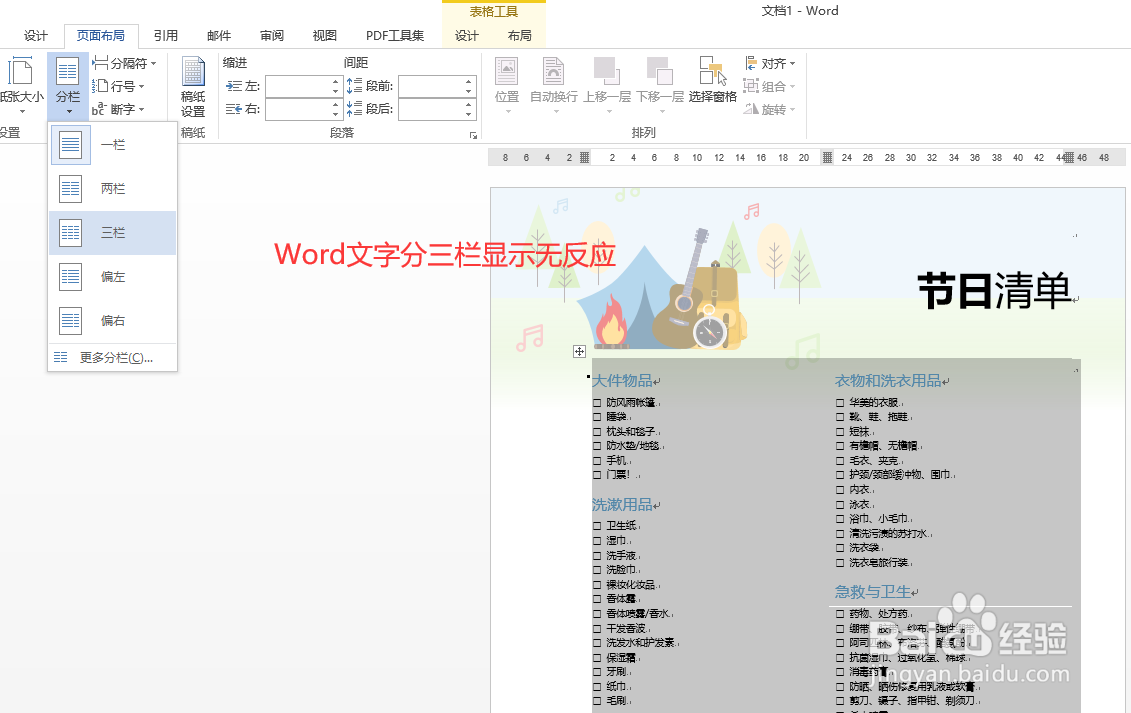
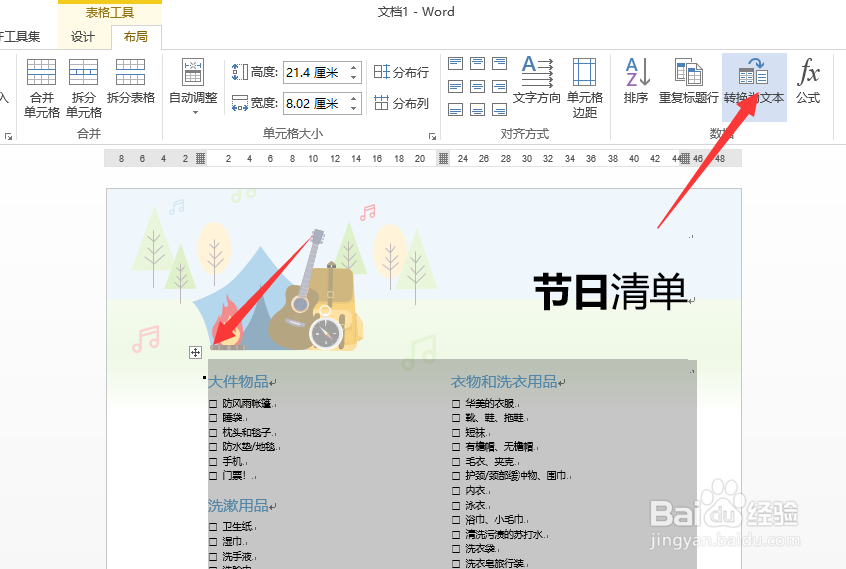
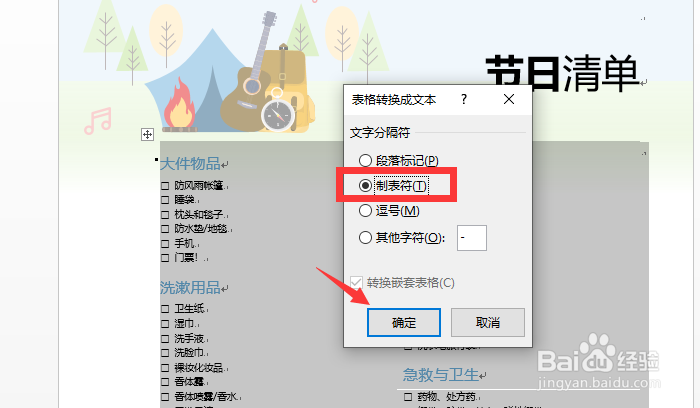
6、造成此类问题的原因是文字没有转化成表格,对此,我们将文字转化成表格之后再进行分栏操作。
时间:2026-04-25 03:31:38
1、我们在Word文档中,选中相应的文字段落后,鼠标点击如图所示的分开栏下拉列表。
2、我们从列表中选择两栏选项,这样文字就可以按两栏进行显示输出了。
3、我们也可以可以自定义栏目进行设置,点击如图所示的自定义选项按钮。
4、在弹出的窗口中,我们可以可以对每一栏的宽度进行调整,其效果如图所示。
5、有时我们会遇到一种情况,就是无法对文字进行分栏操作。
6、造成此类问题的原因是文字没有转化成表格,对此,我们将文字转化成表格之后再进行分栏操作。
