1、打开一个文档。

2、在“页面布局”工具栏中,点击“分栏”。

3、进入下拉选项,选择文章排版的分栏数目。

4、文档排版以三等分的方式,进行分栏自动排版。
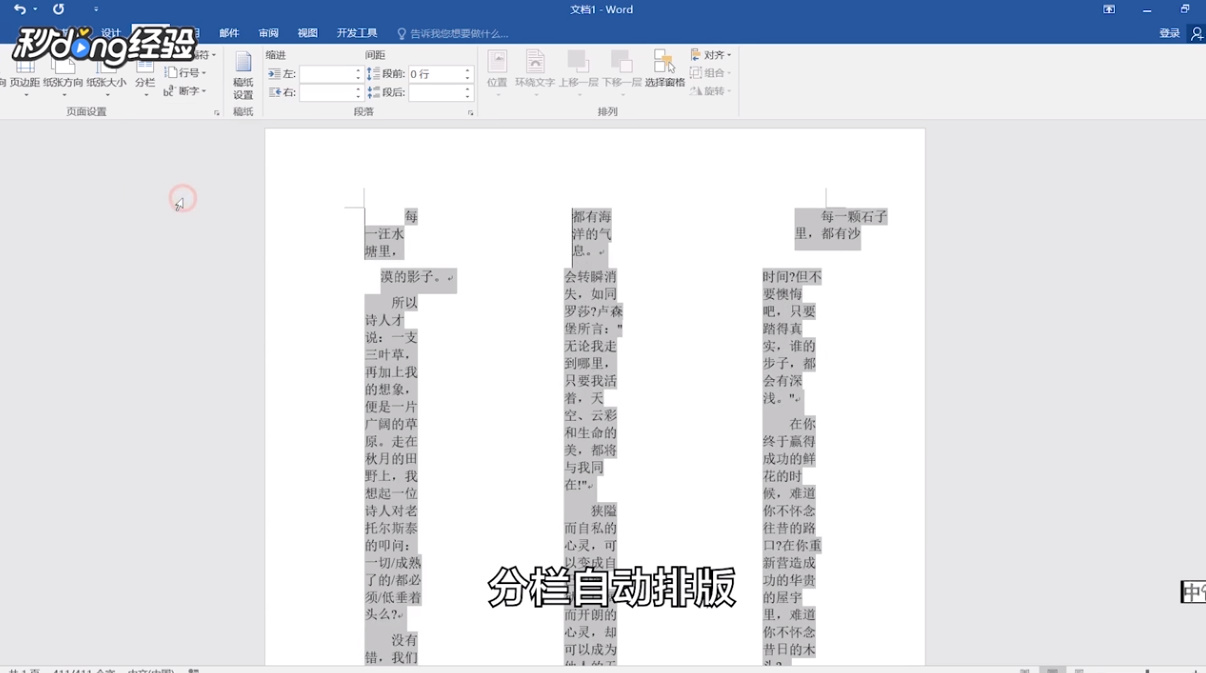
5、在文档右侧下拉进度条上方,找到“标尺”按钮,点击打开标尺。
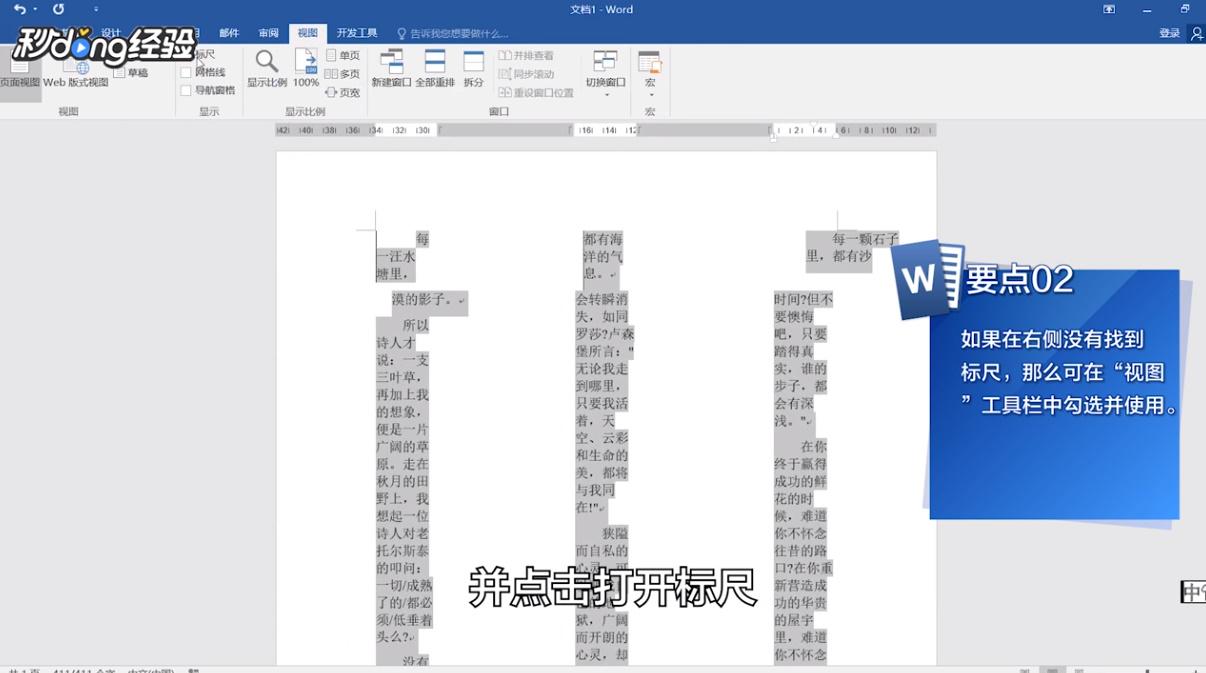
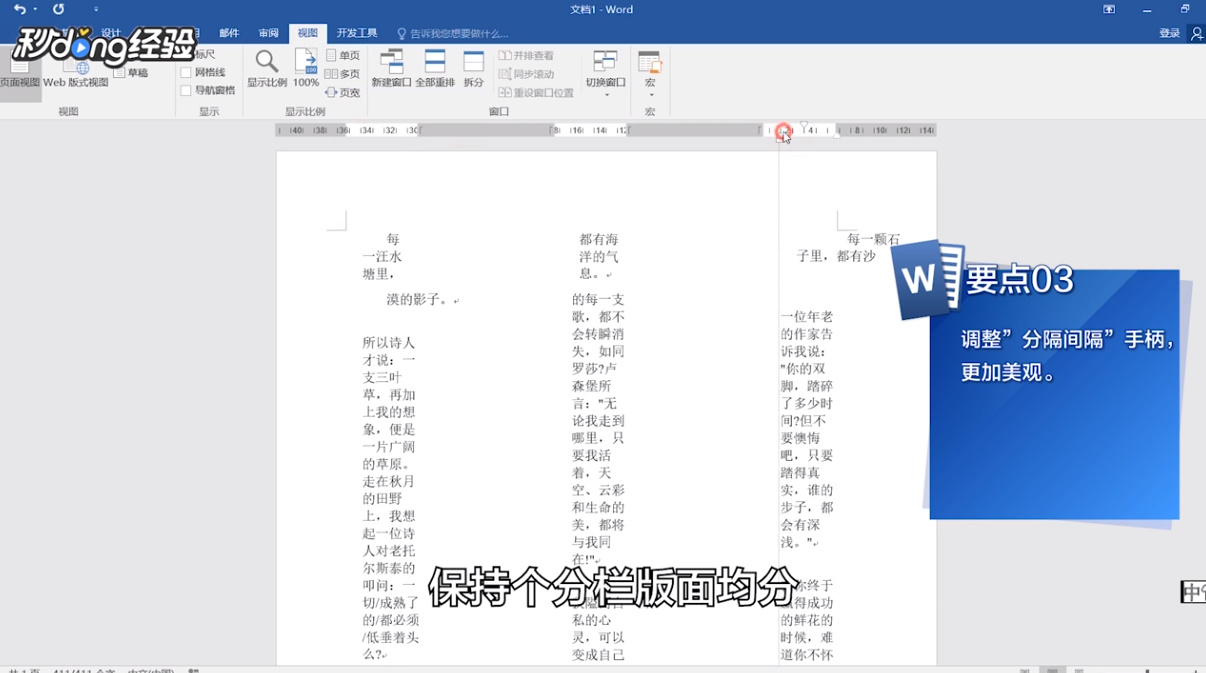
6、设置位置、宽度、距离,调整“分隔间隔”手柄。

7、会使整个分栏间隔统一进行调整,保持各分栏版面均分的排版形式。
8、总结如下。

时间:2026-05-03 05:01:57
1、打开一个文档。
2、在“页面布局”工具栏中,点击“分栏”。
3、进入下拉选项,选择文章排版的分栏数目。
4、文档排版以三等分的方式,进行分栏自动排版。
5、在文档右侧下拉进度条上方,找到“标尺”按钮,点击打开标尺。
6、设置位置、宽度、距离,调整“分隔间隔”手柄。
7、会使整个分栏间隔统一进行调整,保持各分栏版面均分的排版形式。
8、总结如下。
