1、在本例中要将表格中5个数分别随机分摊为五个数可以这么操作,首先点击方方格子选项卡

2、接着我们选中我们这5个数G1:G5

3、然后我们在数据分析栏里点击随机重复选项

4、找到随机分摊并点击

5、出现对话框,我们确认一下选的区域没错 就点击确定

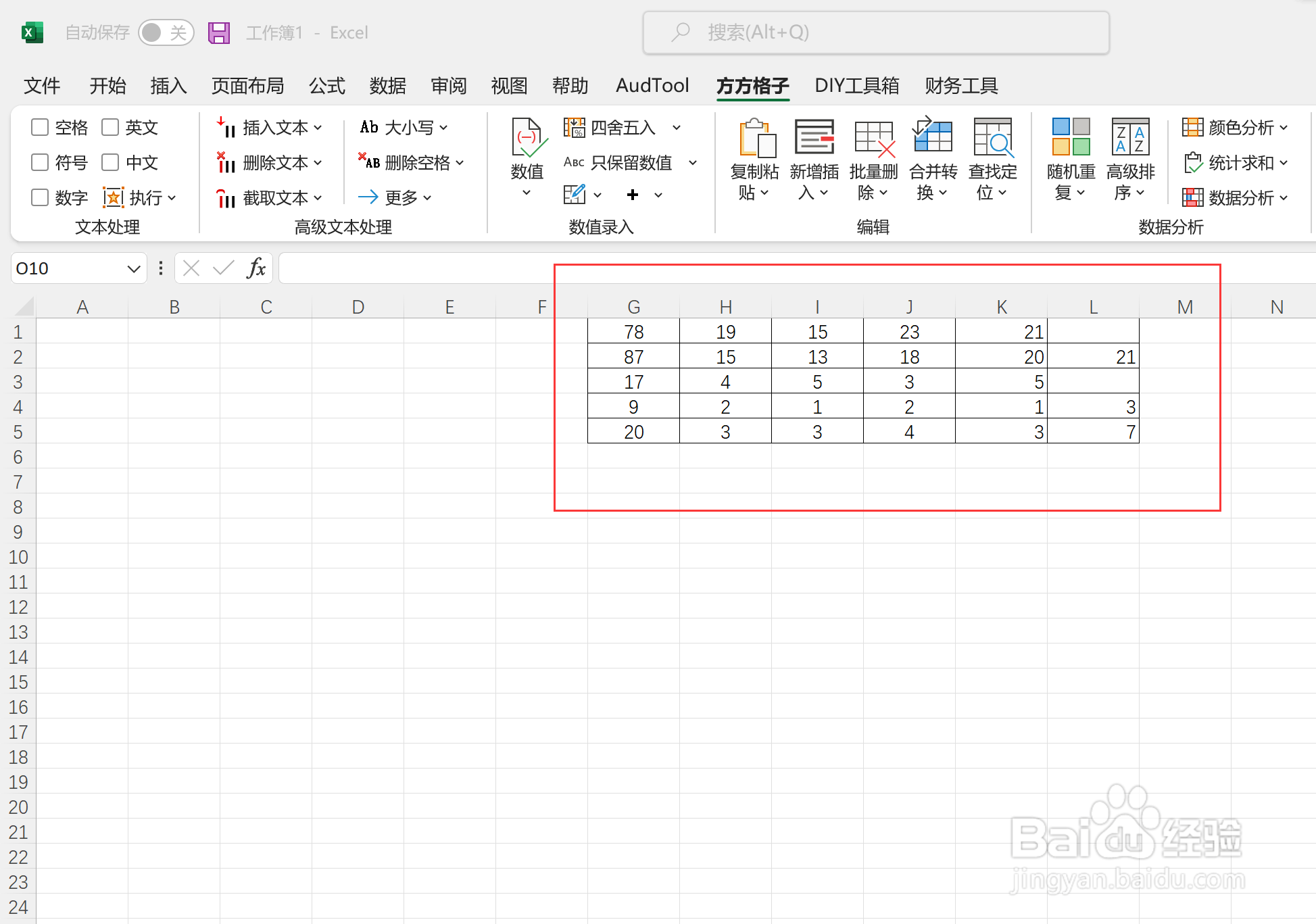
6、最后我们可以看到我们的数给随机分摊了
时间:2026-04-22 06:12:02
1、在本例中要将表格中5个数分别随机分摊为五个数可以这么操作,首先点击方方格子选项卡
2、接着我们选中我们这5个数G1:G5
3、然后我们在数据分析栏里点击随机重复选项
4、找到随机分摊并点击
5、出现对话框,我们确认一下选的区域没错 就点击确定
6、最后我们可以看到我们的数给随机分摊了
