EXCEL如何将总金额随机分配到每月随机数分摊

 时间:2026-02-14 03:56:57

1、首先我们可以看下图,在F1单元格中,有金额总数, 10000元,那么如何将这10000元,随机分配到每月呢
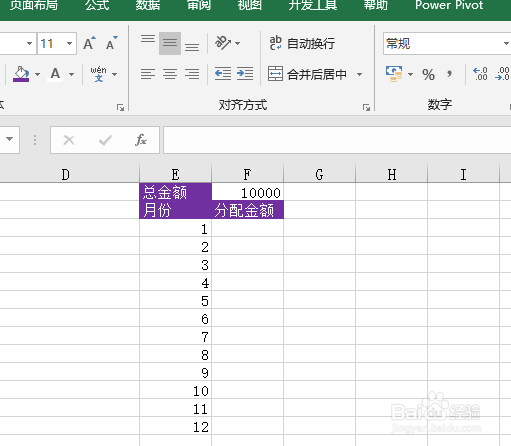
EXCEL如何将总金额随机分配到每月随机数分摊

2、首先我们在随机分配金额后面,新建一个列,并命名为辅助列,因为这个是期辅助作用的,要随机分配数据,是无法用公式,直接完成的

EXCEL如何将总金额随机分配到每月随机数分摊

3、新建辅助列后,我们在G3单元格,输入公式=RAND()

这个公式,就是专门用来产生完全随机数用的

EXCEL如何将总金额随机分配到每月随机数分摊

4、下拉G3单元格数据,而后我们就可以看到,12个随机数,就产生了,在这里因为是用函数产生的,所以在刷新的情况下,数据会一直变

EXCEL如何将总金额随机分配到每月随机数分摊

5、为了解决一直更新的问题,我们复制12个随机数,而后选择性粘贴为数值,这样在刷新情况下,数据就不会变了

EXCEL如何将总金额随机分配到每月随机数分摊

6、而后我们在数据分配列,输入=G3/SUM($G$3:$G$14)*$F$1,而后下拉,我们就讲总金额,随机分配到了12个月了

EXCEL如何将总金额随机分配到每月随机数分摊

  • EXCEL如何随机分配数据到指定天数或是月份分摊
  • 如何在Excel中快速实现按总和随机分摊
  • 在Excel中如何快速设置按个数进行随机分摊
  • excel如何快速批量地实现按总和随机分摊
  • 使用Excel时,如何快速进行数据随机分摊
  • 热门搜索
    核桃怎么吃 新捷达怎么样 84消毒液怎么消毒房间 奶瓶怎么消毒 河南人怎么样 出勤天数怎么算 护理论文怎么写 虾怎么处理 香港浸会大学怎么样 北京妇产医院怎么样