Axure原型工具如何制作抽奖转盘效果

 时间:2024-10-14 21:45:43

1、首先创建一个空白页面,在工作区域拖入一个圆形,并对圆形的样式进行调整,如下图所示。

Axure原型工具如何制作抽奖转盘效果

2、再拖入一个圆形,将大小调整一下,比刚刚的圆小一圈的感觉,大概是20像素吧,如下图所示。

Axure原型工具如何制作抽奖转盘效果

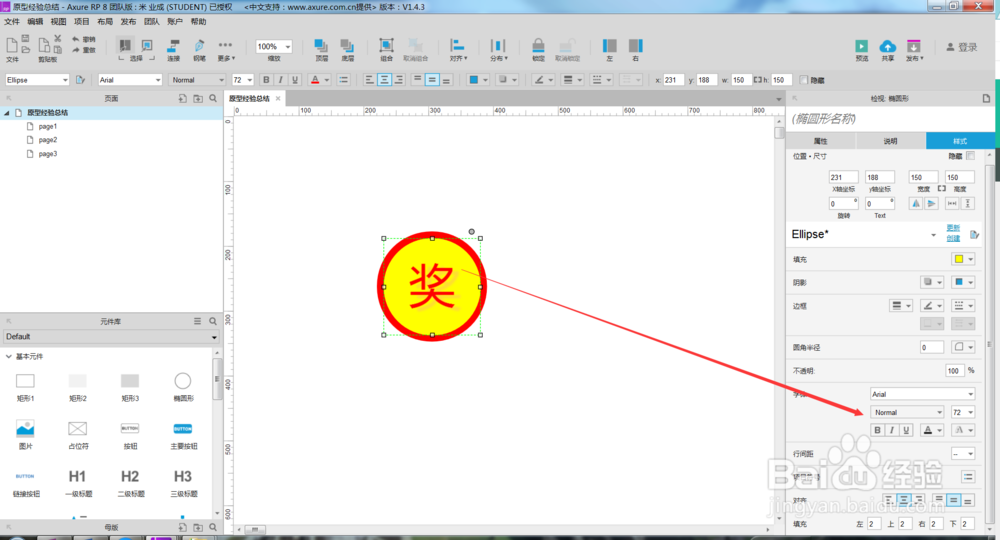
3、在黄色圆形中,输入一个奖字,把样式调整一下,比如字体、颜色和阴影效果等等,如下图所示。
Axure原型工具如何制作抽奖转盘效果

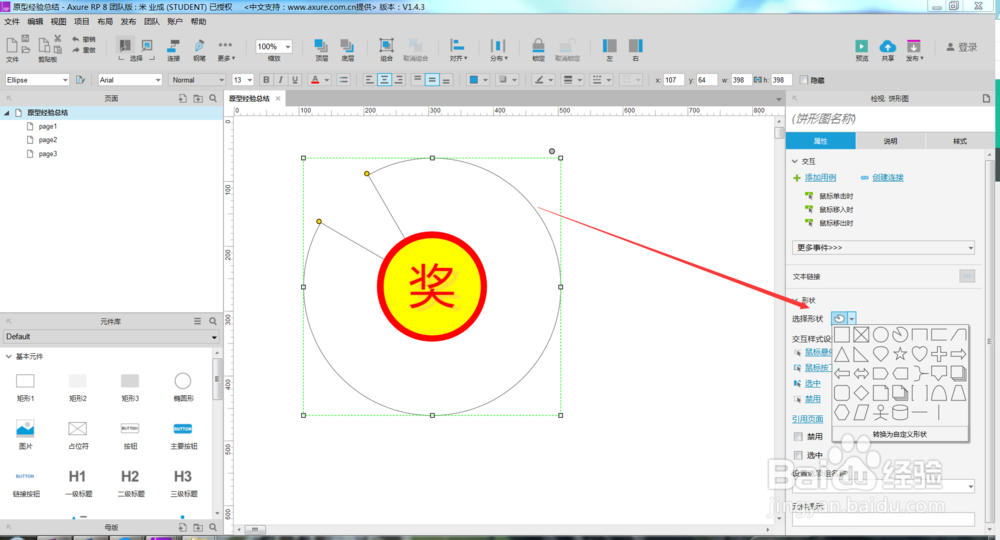
4、下一步再拖入一个圆形,此时需要将圆的形状进行调整,改成扇形,如下图所示。
Axure原型工具如何制作抽奖转盘效果

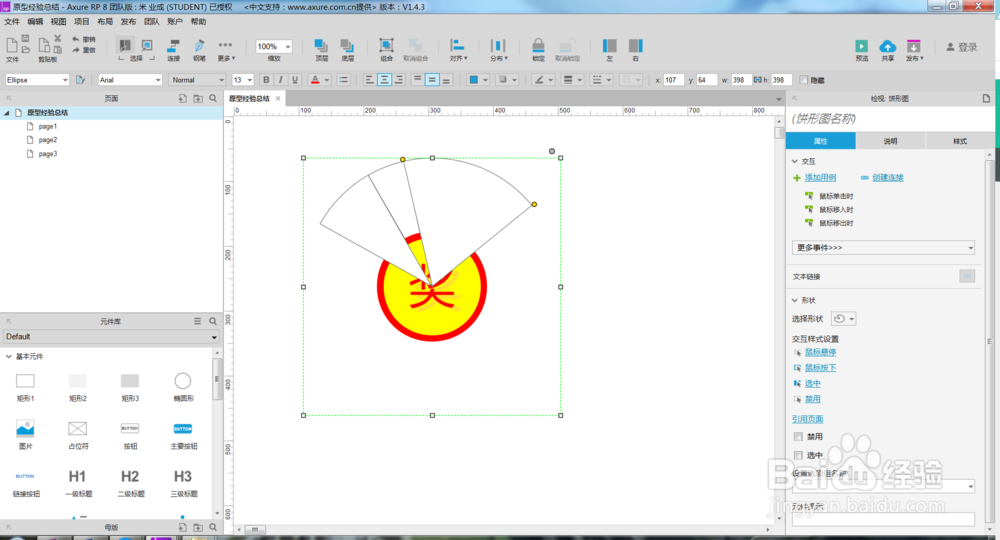
5、然后将这个扇形的位置记一下,后面开始复制这个扇形,并把所有扇形的位置调到同一个点位,如下图所示。

Axure原型工具如何制作抽奖转盘效果

6、下面就是复制,调整位置,调整扇形的大小,如下图示。

Axure原型工具如何制作抽奖转盘效果

7、所有扇形准备完成后,将位置都置底,在整个圆盘的最下面,如下图所示。

Axure原型工具如何制作抽奖转盘效果

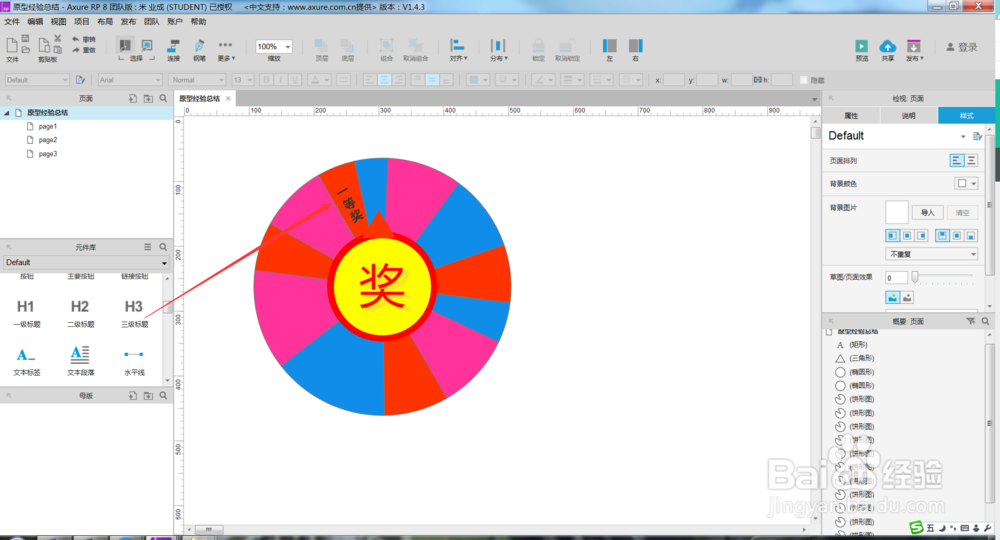
8、然后调整各个扇形的颜色,并在上面加上一些文字描述,如下图所示。

Axure原型工具如何制作抽奖转盘效果Axure原型工具如何制作抽奖转盘效果

9、最后,我们在做一个三角形,做为指针,放到转盘上,如下图所示。

Axure原型工具如何制作抽奖转盘效果

10、这样一个抽奖圆盘就做完了,小编做的太难看了,自己做的时候好好控制一个颜色吧。

Axure原型工具如何制作抽奖转盘效果
  • KT板喷绘介绍
  • 用3D怎样快速制作大片鹅卵石?
  • unity 3D怎么制作楼梯
  • C4D中如何渲染出弹簧变形的动效
  • PS怎么做一个网格线把人物框出来的效果
  • 热门搜索
    黑头导出液怎么使用 吉林医药学院怎么样 初中生活作文600字 浩泽净水器怎么样 生活需要掌声 微信如何开店 女人右眼跳是什么预兆 圣安地列斯怎么跳 如何做面包 小儿发烧怎么退烧