win11隐藏账户详细教程

 时间:2024-10-14 06:23:45

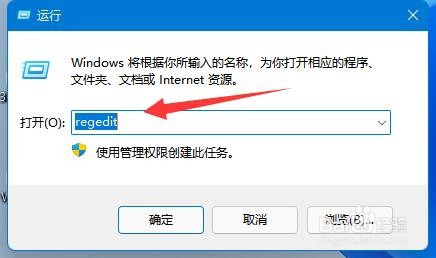
1、首先右键开始菜单,打开“运行”

win11隐藏账户详细教程

2、接着在其中输入“regedit”回车打开注册表。

win11隐藏账户详细教程

3、打开后,进入“HKEY_LOCAL_MA觊皱筠桡CHINE\SOFTWARE\Microsoft\Windows NT\CurrentVersion\Winlogon”位置。

win11隐藏账户详细教程

4、然后我们右键该文件夹,选择“新建”一个“项”并命名为“UserList”

win11隐藏账户详细教程

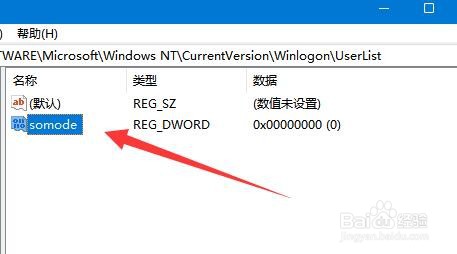
5、新建完成后,进入该项,在右边“新建”一个“DWORD值”

win11隐藏账户详细教程

6、随后我们将它改为想要隐藏的账户名称,并双击打开。

win11隐藏账户详细教程

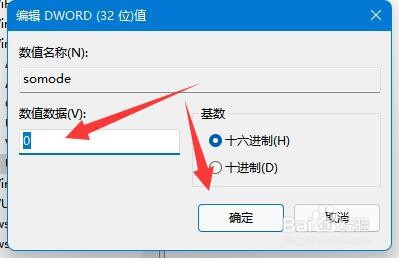
7、最后只要将它的数值改为“1”并保存即可隐藏账户。

win11隐藏账户详细教程
  • win11创建管理员账户的步骤
  • win11微软账户改成本地账户教程
  • WIN11如何创建新用户帐户
  • Win11如何启用管理员账户
  • win11开机怎么取消microsoft帐户
  • 热门搜索
    潘婷洗发水怎么样 孕妇血压高怎么办 荨麻疹怎么办 苹果手写怎么设置 雀巢奶粉怎么样 怎么打麻将 蓝牙耳机怎么连接电脑 闭经怎么能调有月经 肝脏不好怎么调理 带鱼怎么炸