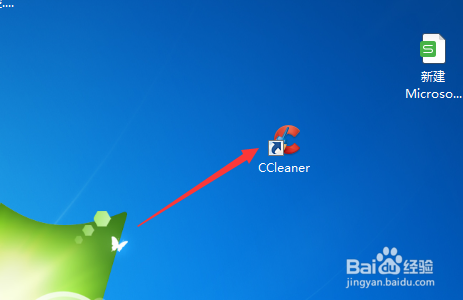
1、首先,点击电脑中安装好一个CCleaner的图标
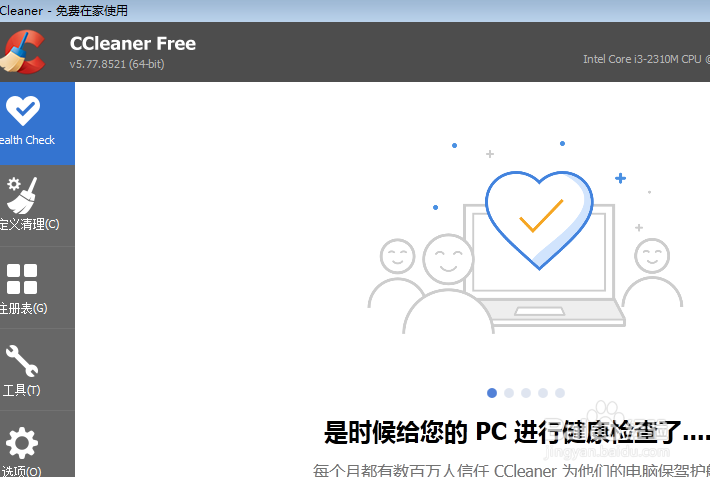
2、进入到了CCleaner的界面中
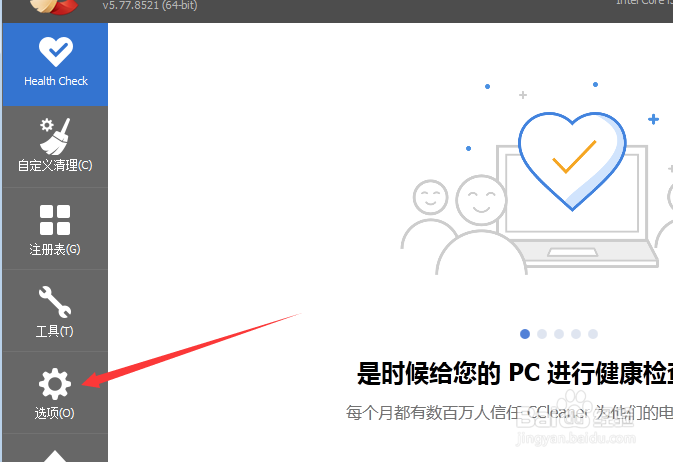
3、进入到了选项界面中,点击左侧中的 选项
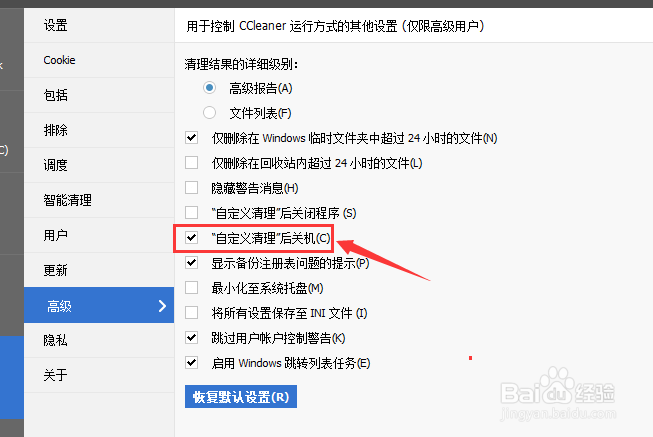
4、进入到了选项界面中,点击 高级 选项

5、进入高级界面中,勾选上 自定义清理后关机 选项

6、勾选上 自定义清理后关机 选项之后,会自动对当前设置做保存
1、进入到了选项界面中,点击左侧中的 选项
点击 高级 选项
勾选上 自定义清理后关机 选项
时间:2026-05-10 09:40:35
1、首先,点击电脑中安装好一个CCleaner的图标
2、进入到了CCleaner的界面中
3、进入到了选项界面中,点击左侧中的 选项
4、进入到了选项界面中,点击 高级 选项
5、进入高级界面中,勾选上 自定义清理后关机 选项
6、勾选上 自定义清理后关机 选项之后,会自动对当前设置做保存
1、进入到了选项界面中,点击左侧中的 选项
点击 高级 选项
勾选上 自定义清理后关机 选项
