CCleaner如何清理系统垃圾

 时间:2026-05-14 01:15:27

1、首先打开软件,

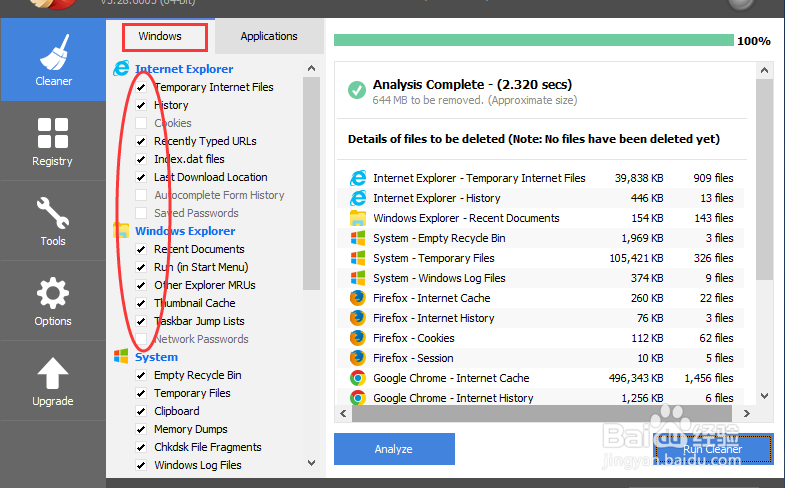
选择“Cleaner”,

然后查看并设置“windows”垃圾清理的选项,

一般默认即可。
CCleaner如何清理系统垃圾

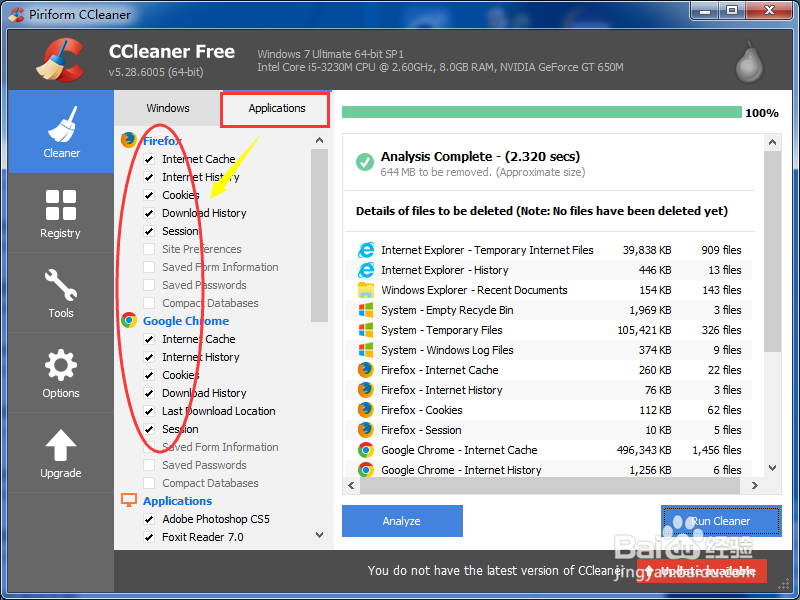
2、然后点击“Applications”

查看并设置应用的垃圾清理选项,

如图
CCleaner如何清理系统垃圾

3、设置好后,

点击“Analyze”,

进行垃圾分析

CCleaner如何清理系统垃圾

4、中间有时会提示关闭对应的浏览器,

关闭浏览器后,

点击“Yes”即可。

如图

CCleaner如何清理系统垃圾

5、分析完成后,

点击“Run Cleaner”

进行清理,

如图

CCleaner如何清理系统垃圾

6、然后等待清理完成,

如图,

速度一般比较快。

CCleaner如何清理系统垃圾

7、最后清理完成了,

会发现电脑上很多的痕迹记录,

都被删除了,

有些浏览器记录的账号也需要重新登录了。

不过电脑也更干净了。

CCleaner如何清理系统垃圾

  • 亲子阅读的正确打开方式
  • 摩尔庄园缠绕曼陀罗怎么获得
  • 去农村拍摄乡村风格的写真应该注意什么?
  • 微博数据库如何设计?
  • 冰箱里放一张银行卡,有奇效
  • 热门搜索
    病灶什么意思 食醋的作用 家居风水知识 环境描写作用 胎菊的功效与作用 幼师资格证考什么 医学综合知识 运动会铅球加油稿 艾叶的功效与作用 地理会考必背知识点2020