动画是制作PPT效果非常实用的一种方式,通过动画的表达可以让PPT的展示更生动。那么,PPT动画怎么设置出现又消失呢?本文就由小编带大家了解一下,一起来看看吧~

工具/原料
PPT版本:Microsoft Office 专业增强版 2016
电脑系统:windows 10
方法/步骤
1.打摸返开一个PPT文档。

2.插入一个图片或对象。

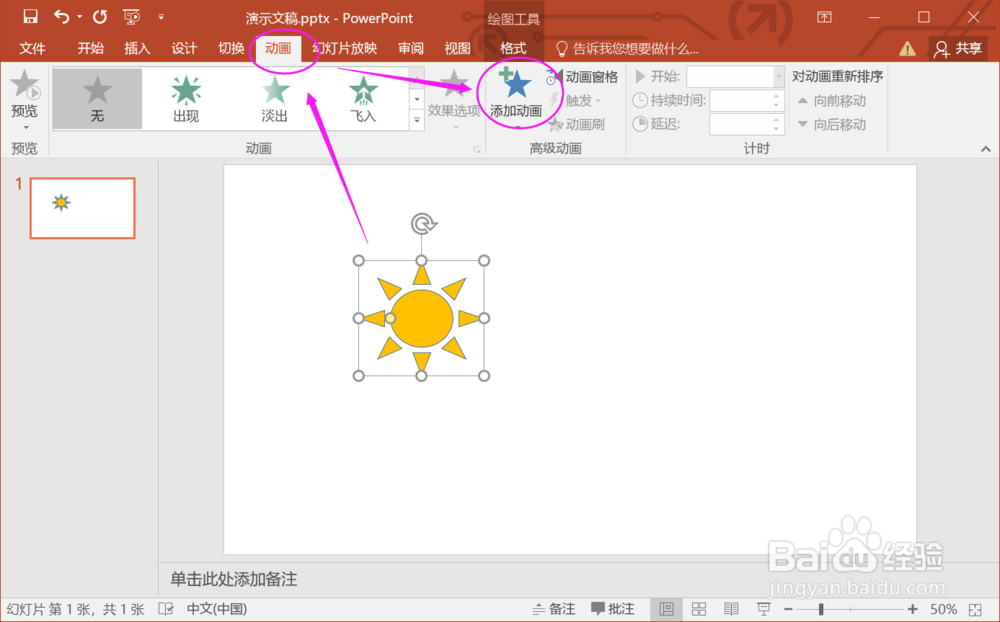
3.选择图片,找到“动画>>添加动画”。
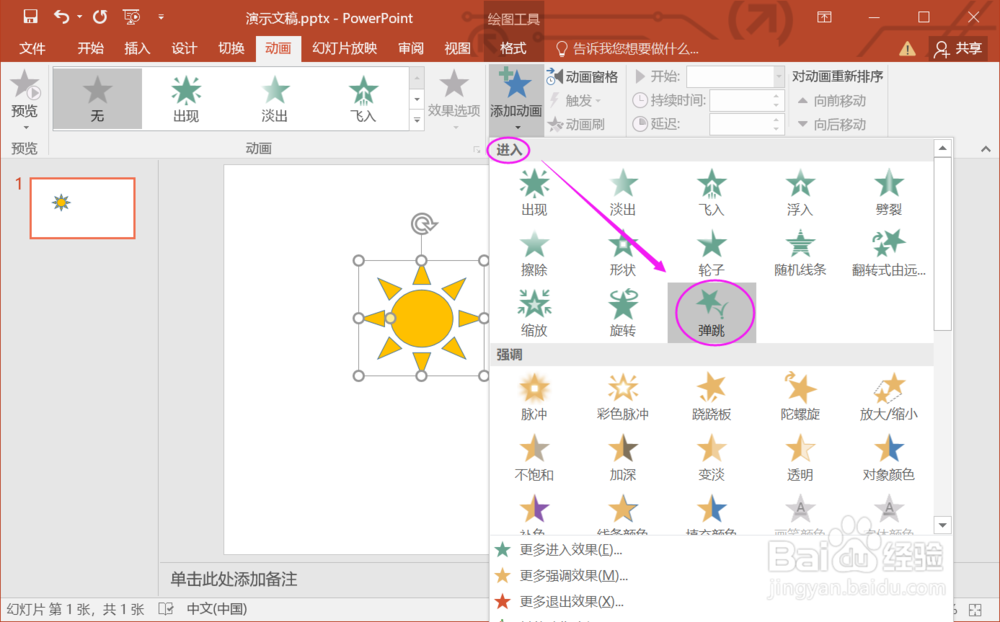
4.添加动作1,选择进入效果。比如弹跳,选择后会播放效果。
5.添加动作2,选择退出效果。继续使用同一种效果--弹跳。

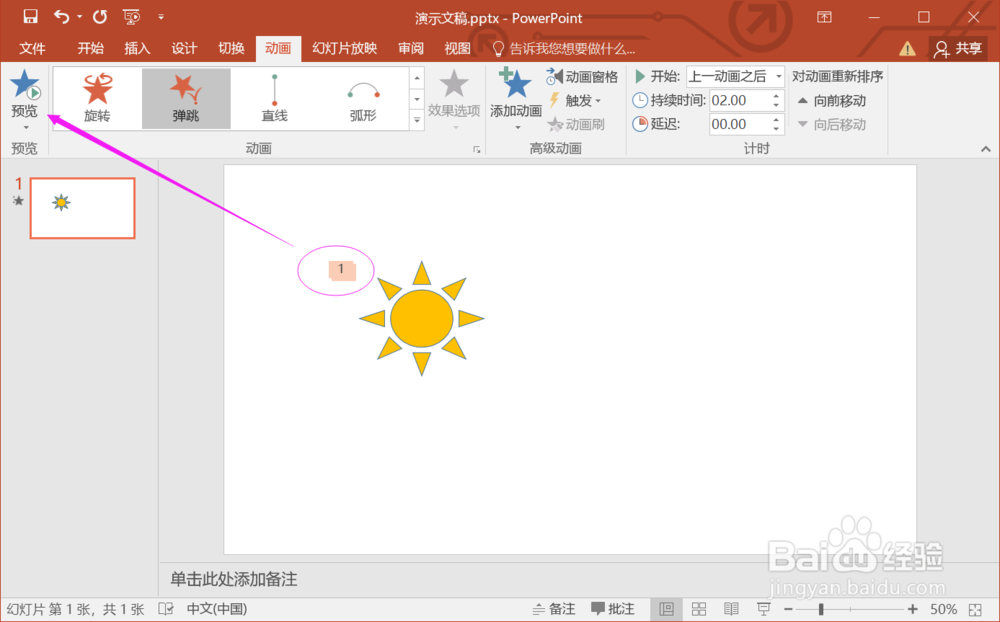
6.修改动作2的播放为“上一动画之后”。意思就是在上一个动作1完成后,紧接着动作2,完成退出巨国。

7.最后,预览效果,动画实现了出现娃倘爱又消失的自动效果。
总结:
1.打开一个PPT文档。
2.插入一个图片或对象。
3.选择图片,找到“动画>>添加动画”。
4.添加动作1,选择进入效果。
5.添加动作2,选择退出效果。
6.修改动作2的播放为“上一动画之后”。
7.最后,预览效果,动画实现了出现又消失的自动效果。
注意事项
Tips:设置动画后,默认每一个动作都是鼠标点击才会开始,设置动作的播放才能实现连续性。
