ppt图片出现后消失怎么设置

 时间:2024-10-11 19:55:36

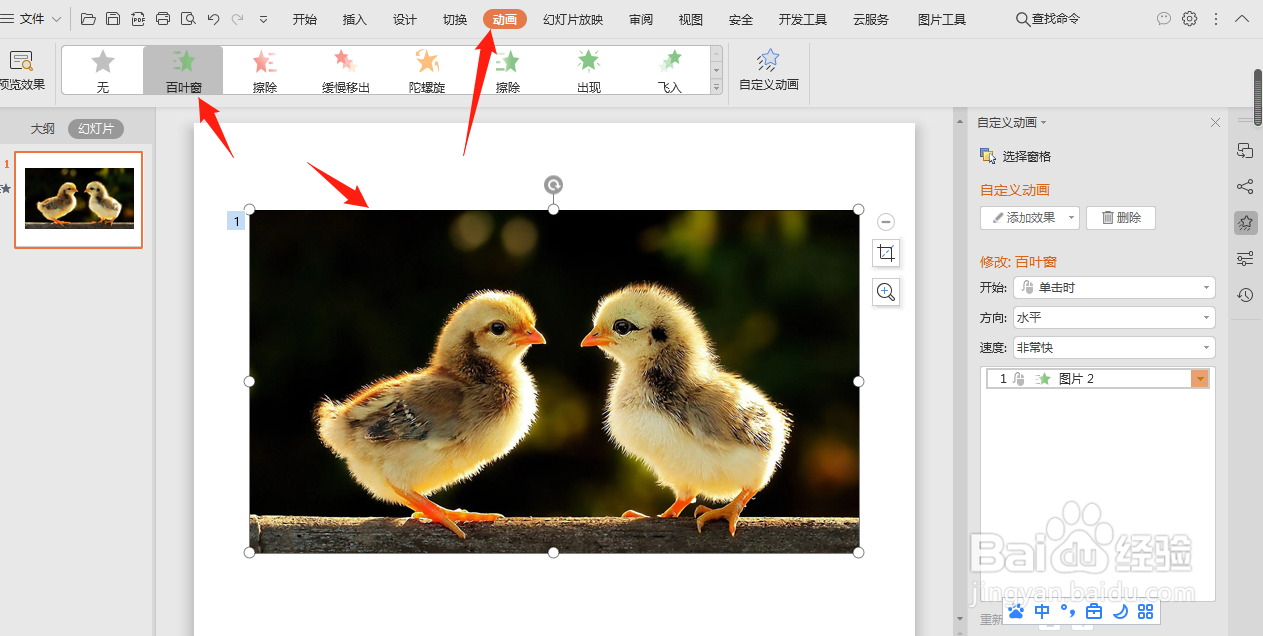
1、设置显示动画打开ppt,选中图片,在工具栏中,点击动画,在自定义动画中,选择图片显示动画。
ppt图片出现后消失怎么设置

2、点击添加效果设置显示动画后,在右侧动画设置页面,在自定义动画中,点击添加效果。

ppt图片出现后消失怎么设置

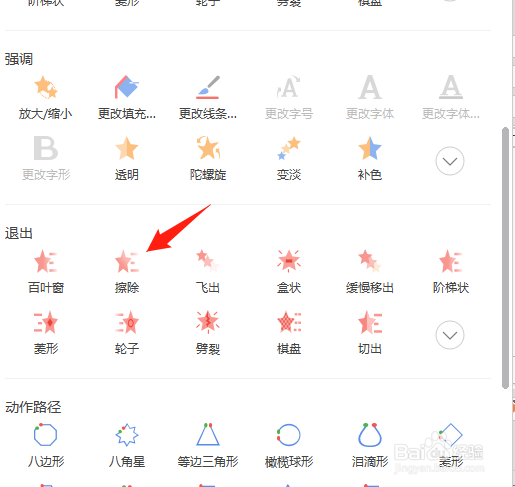
3、选择图片消失动画在弹出的动画设置页面,在退出选项中,选择图片消失动画效果。

ppt图片出现后消失怎么设置

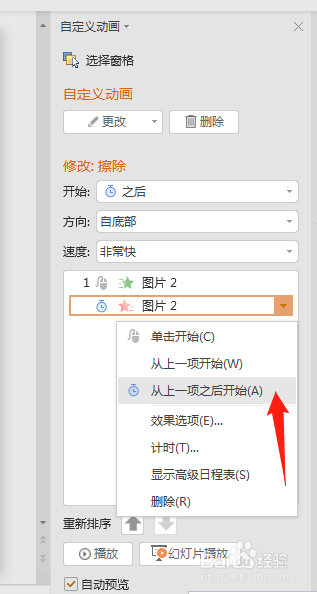
4、修改动画开始方式选中图片退出动画,将动画开始方式,设置为“从上一项之后开始”。

ppt图片出现后消失怎么设置

5、设置动画计时之后,点击计时,在计时对话框中,设置延迟时间,点击确定。

ppt图片出现后消失怎么设置

6、查看效果设置完动画后,点击播放,即可查看效果,完成ppt图片显示之后又消失的效果。

ppt图片出现后消失怎么设置
  • PPT中怎样设置图片出现后消失
  • PPT中如何让图片一个一个出来后又自动消失?
  • ppt同一张图片怎么飞入又飞出
  • ppt如何让内容出现后再消失?
  • PPT如何使多张图片,切换时一个出现,一个消失
  • 热门搜索
    苹果开不开机怎么办 皮肤痒怎么办 金剑南k6怎么样 粘滞键怎么取消 我的世界怎么下载地图 淘宝怎么关闭店铺 香菇油菜怎么做 我的世界怎么驯服僵尸 怎么去颈纹 过敏性鼻炎是怎么引起的