美图秀秀抠图方法

 时间:2024-11-08 02:07:33

1、打开美图秀秀之后,我们在美图秀秀的操作界面内找到打开一张图片选项,如图所示:

美图秀秀抠图方法

2、点击打开一张图片选项之后在弹出的对话框内找到需要抠图的图片,此时的图片效果如图所示:
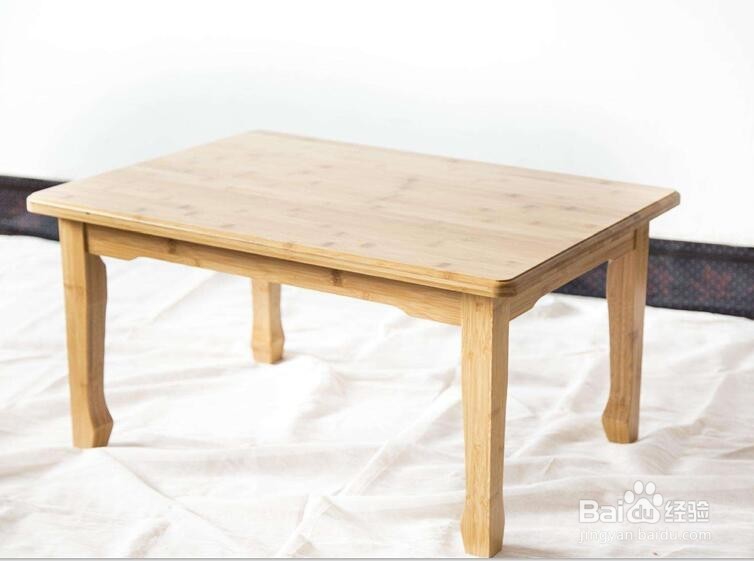
美图秀秀抠图方法

3、打开图片之后,我们再在美图秀秀的工具箱内找到抠图笔选项,如图所示:

美图秀秀抠图方法

4、点击抠图笔选项,在弹出的选择抠图样式对话框内找到自动抠图选项,如图所示:

美图秀秀抠图方法

5、点击自动抠图选项进入愎燥纶萧抠图操作界面,我们使用抠图笔在图片里需要保留的图片上画出绿线,就得到了选区,如图所示:
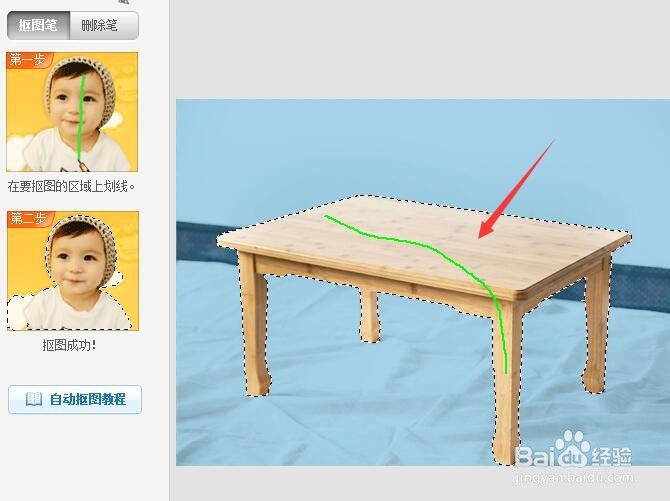
美图秀秀抠图方法

6、画出绿线得到选区之后我们再在抠图界面内找到完成抠图选项,如图所示:

美图秀秀抠图方法

7、点击完成抠图选项,我们可以看到我们就得到了抠图后的桌子,其效果如图所示:

美图秀秀抠图方法
  • 怎样用电脑自带的画图工具抠图
  • 如何简单抠图
  • 如何去掉WORD中的水印
  • word图片边角怎么弄出圆弧
  • 美图秀秀抠完图后如何将背景换成透明白色
  • 热门搜索
    抗生素是什么 广州有什么好玩的地方 庆余年第二季什么时候上映 dts是什么意思 楔子是什么意思 疝气是什么病 到付是什么意思 通货膨胀下什么最保值 望穿秋水是什么意思 有什么好玩的游戏