1、首先在美图秀秀中打开一直需要将背景更换成白色的图片
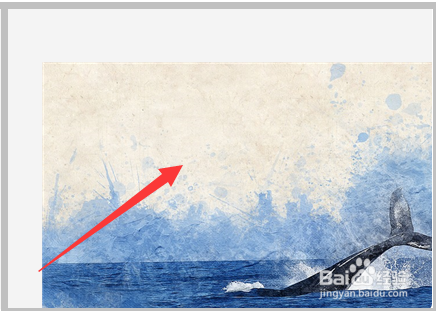
2、然后点击页面左侧工具栏中的“抠图笔”选项

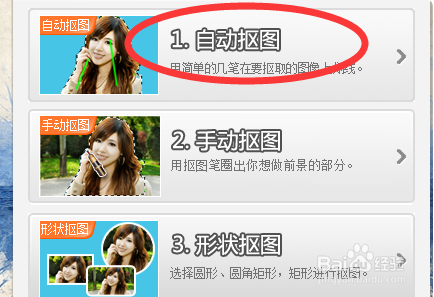
3、在打开的对话框中选择“自动抠图”选项
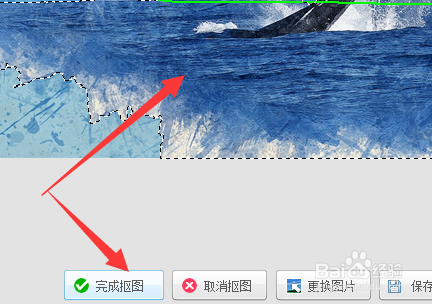
4、然后根据提示将需要保留的部分抠出来,并点击完成抠图
5、然后在跳转出的页面中点击右上角的“背景设置”并选择“颜色”选项
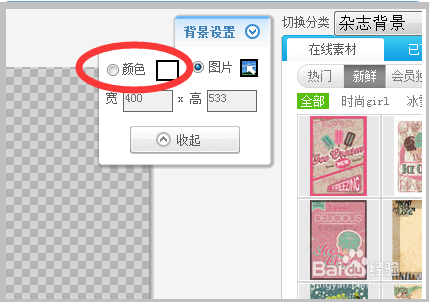
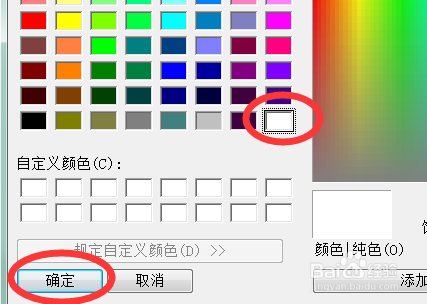
6、在打开的颜色对话框中选择“白色”并点击确定
7、调整抠出图片的位置后点击确定或者保存即可生成白色背景的图片了

时间:2026-02-18 12:27:29
1、首先在美图秀秀中打开一直需要将背景更换成白色的图片
2、然后点击页面左侧工具栏中的“抠图笔”选项
3、在打开的对话框中选择“自动抠图”选项
4、然后根据提示将需要保留的部分抠出来,并点击完成抠图
5、然后在跳转出的页面中点击右上角的“背景设置”并选择“颜色”选项
6、在打开的颜色对话框中选择“白色”并点击确定
7、调整抠出图片的位置后点击确定或者保存即可生成白色背景的图片了
