win10出现盘符错乱的详细解决方法

 时间:2026-02-14 00:56:32

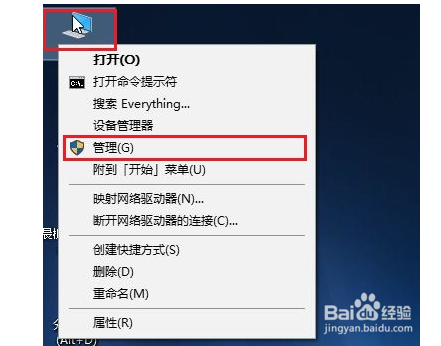
1、1.在桌面右键此电脑,随后选择管理进入。
win10出现盘符错乱的详细解决方法

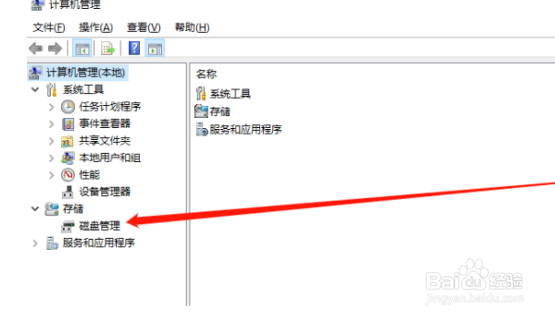
2、2.在出现的计算机管理界面中,直接选择磁盘管理进入。

win10出现盘符错乱的详细解决方法

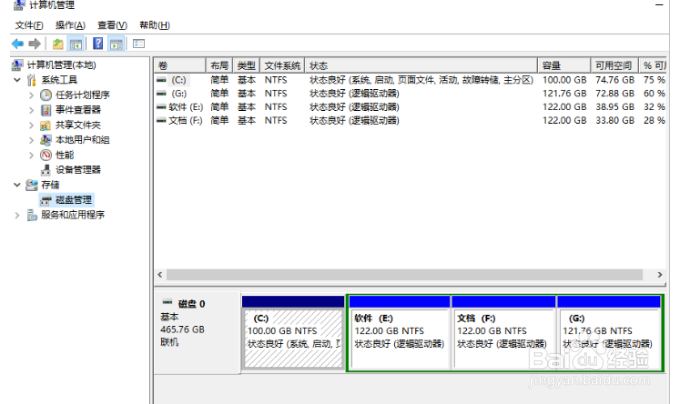
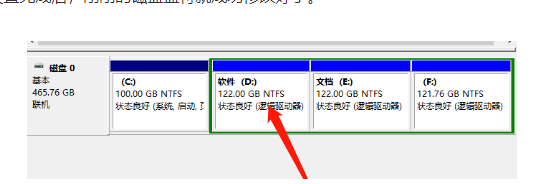
3、3.此时可以看到电脑中的盘符情况。

win10出现盘符错乱的详细解决方法

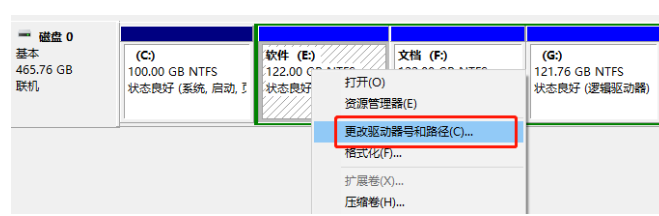
4、4.直接右键选中其中一个磁盘,开始进行更改驱动器号和路径。

win10出现盘符错乱的详细解决方法

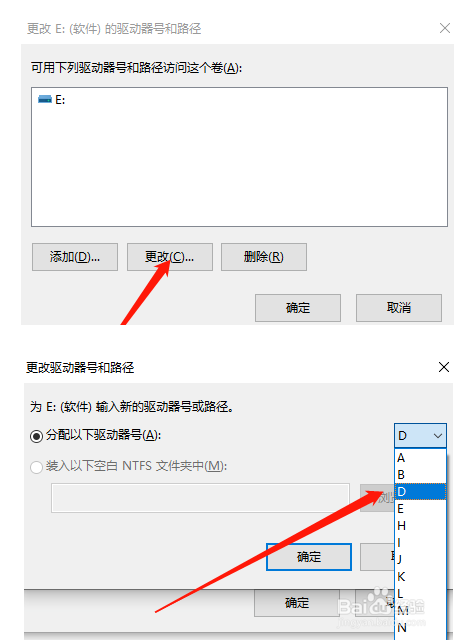
5、5.在弹出的界面中点击更改,随后选择更改后的盘符,最后保存设置。

win10出现盘符错乱的详细解决方法

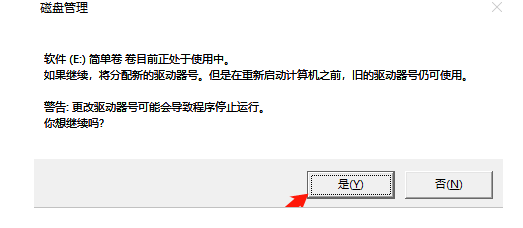
6、6.如果此时磁盘是打开的,就会弹出以下提示框,直接停止运行磁盘即可。

win10出现盘符错乱的详细解决方法

7、7.设置完成后,刚刚的磁盘盘符就成功修改好了。

win10出现盘符错乱的详细解决方法

1、1.在桌面右键此电脑,随后选择管理进入。

2.在出现的计算机管理界面中,直接选择磁盘管理进入。

3.此时可以看到电脑中的盘符情况。

4.直接右键选中其中一个磁盘,开始进行更改驱动器号和路径。

5.在弹出的界面中点击更改,随后选择更改后的盘符,最后保存设置。

6.如果此时磁盘是打开的,就会弹出以下提示框,直接停止运行磁盘即可。

7.设置完成后,刚刚的磁盘盘符就成功修改好了。

  • 怎么删掉SSD隐藏分区
  • ssd硬盘分区教程win10
  • exFAT文件系统和NTFS文件系统有什么区别?各有什么优缺点
  • 不删除数据怎么合并分区?
  • 如何使用命令行工具DiskPart给win10分区?
  • 热门搜索
    缺铁性贫血怎么补 梨形身材怎么减肥 引体向上怎么做 房屋公摊面积怎么算 档案编号怎么查询 水鱼怎么杀 微信好友怎么删除 流鼻涕怎么办 怎么修改图片大小 莅怎么读