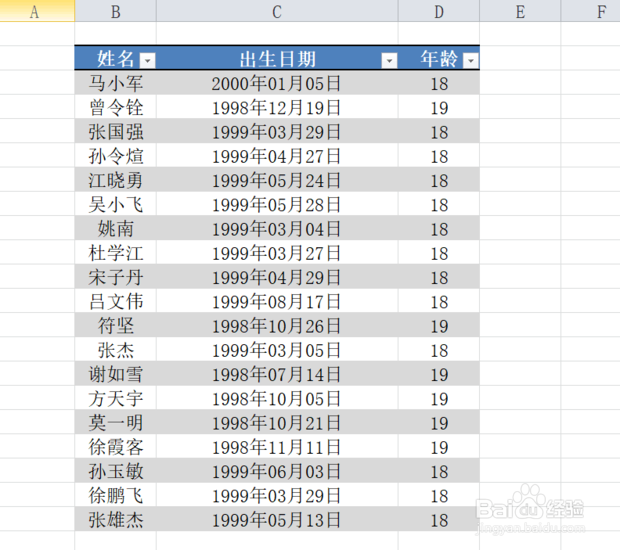
1、打开一份word。
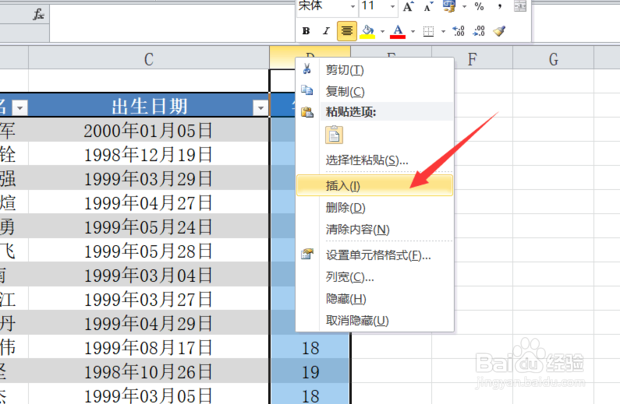
2、点击“插入”。
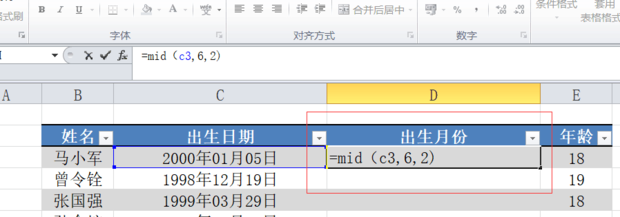
3、输入出生月份。

4、在d3中输入“=mid(c3,6,2)”提取月份。
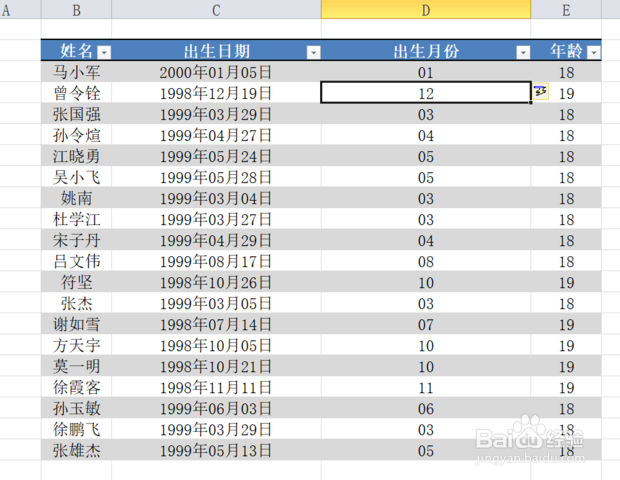
5、按下回车键。
6、全选表中内容。选择插入数据透视表。
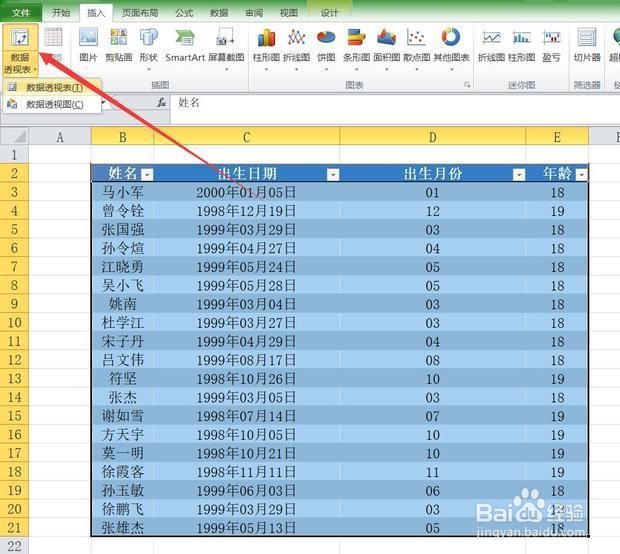
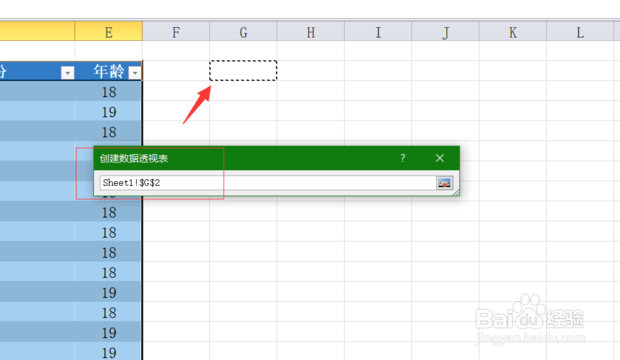
7、选择现有工作表。

8、任意选择一区域。点击“插入”。
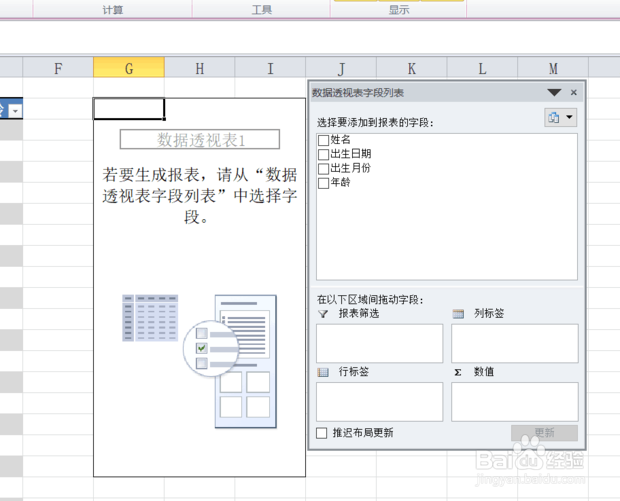
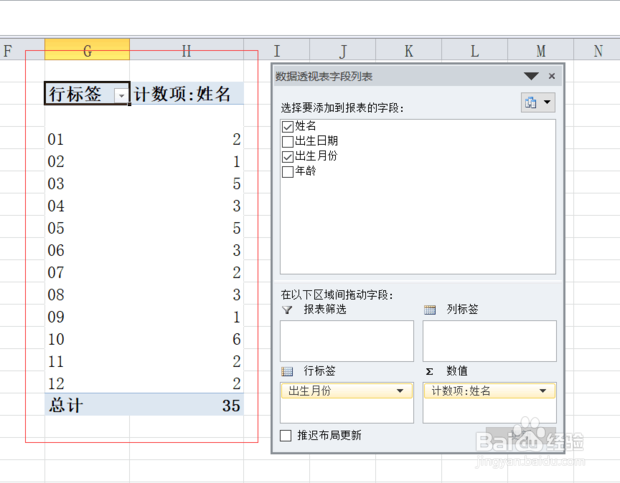
9、显示字段列表。
10、将姓名拖入数值,出生月份拖入行标签。
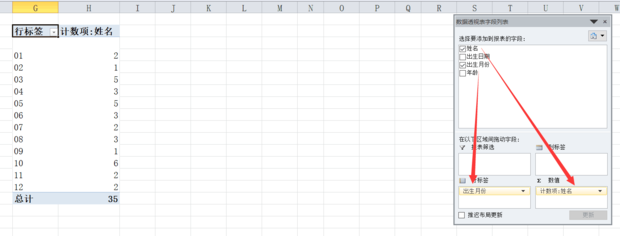
11、结果如图。
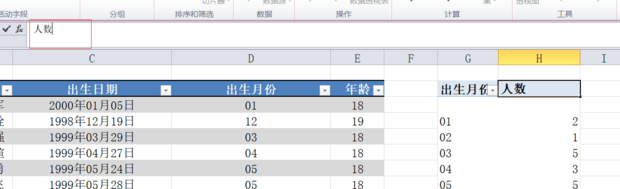
12、修改行标签和计数项标题。
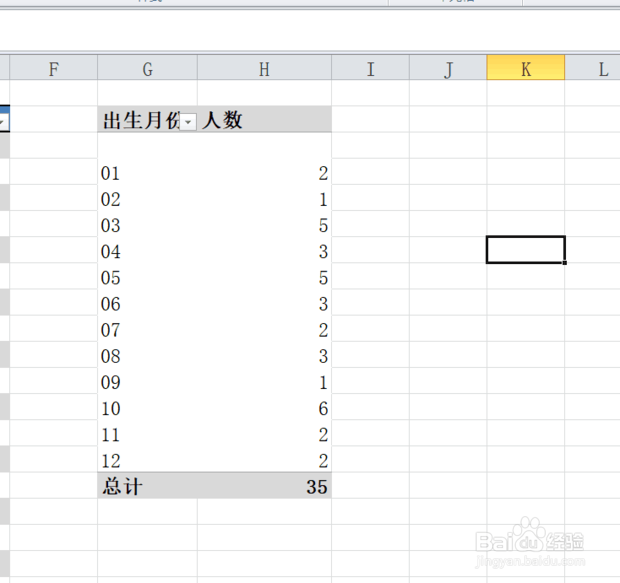
13、这样就完成了用excel按月汇总。
时间:2026-04-22 17:51:36
1、打开一份word。
2、点击“插入”。
3、输入出生月份。
4、在d3中输入“=mid(c3,6,2)”提取月份。
5、按下回车键。
6、全选表中内容。选择插入数据透视表。
7、选择现有工作表。
8、任意选择一区域。点击“插入”。
9、显示字段列表。
10、将姓名拖入数值,出生月份拖入行标签。
11、结果如图。
12、修改行标签和计数项标题。
13、这样就完成了用excel按月汇总。
