1、在电脑中打开Excel软件。

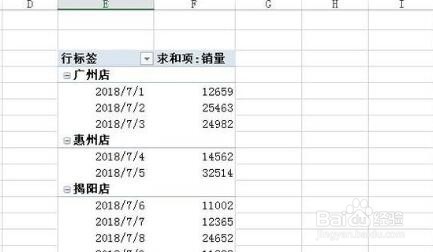
2、以下图中的数据透视表为例演示操作方法。

3、取消汇总行的操作,选中数据透视表,显示出设计选项卡,再点开设计选项卡。
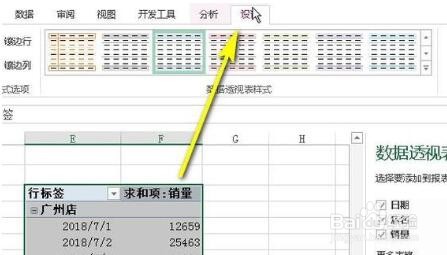
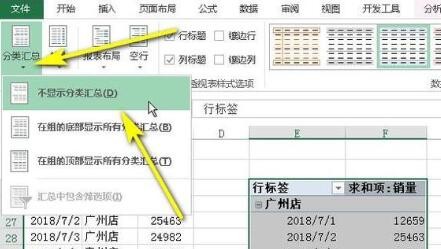
4、再看左侧这里, 点击“分类汇总”下拉按钮,弹出菜单再点:不显示分类汇总。
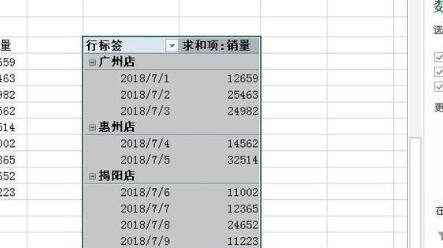
5、数据透视表中的分类汇总即取消掉了。
6、取消总计行。鼠标放在“总计”这里,再右击,弹出右键菜单再点:删除总计。
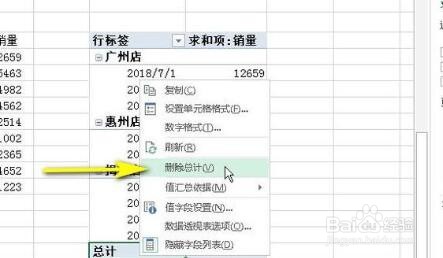
7、这样,总计行就取消了。
时间:2026-04-27 08:42:12
1、在电脑中打开Excel软件。
2、以下图中的数据透视表为例演示操作方法。
3、取消汇总行的操作,选中数据透视表,显示出设计选项卡,再点开设计选项卡。
4、再看左侧这里, 点击“分类汇总”下拉按钮,弹出菜单再点:不显示分类汇总。
5、数据透视表中的分类汇总即取消掉了。
6、取消总计行。鼠标放在“总计”这里,再右击,弹出右键菜单再点:删除总计。
7、这样,总计行就取消了。
