PowerPoint 2016文档转换PDF格式方法图解

 时间:2026-02-15 17:25:13

1、启动PowerPoint 2016,选择演示文稿选项或演示文稿模板选项

PowerPoint 2016文档转换PDF格式方法图解

2、选择新建空白演示文稿

PowerPoint 2016文档转换PDF格式方法图解

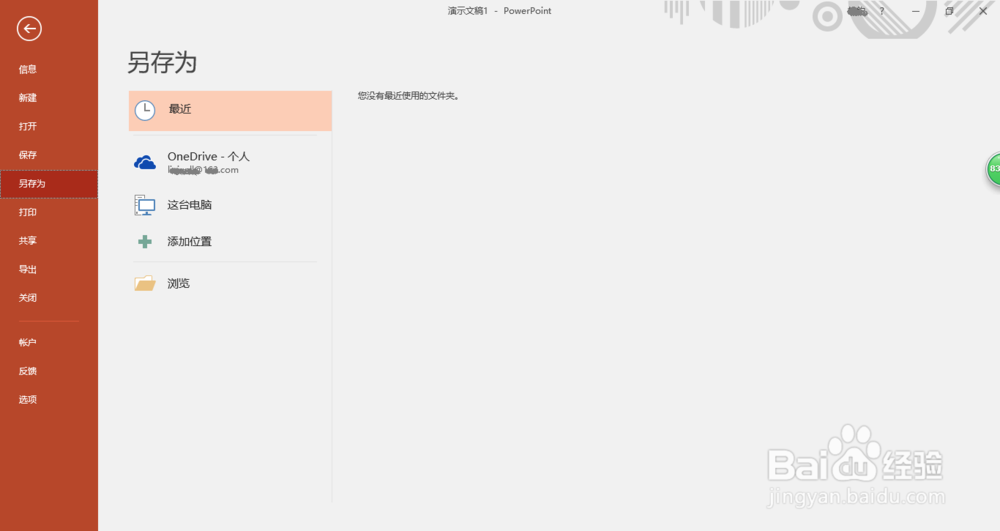
3、点击"文件"菜单,选择"另存为→浏览"

PowerPoint 2016文档转换PDF格式方法图解

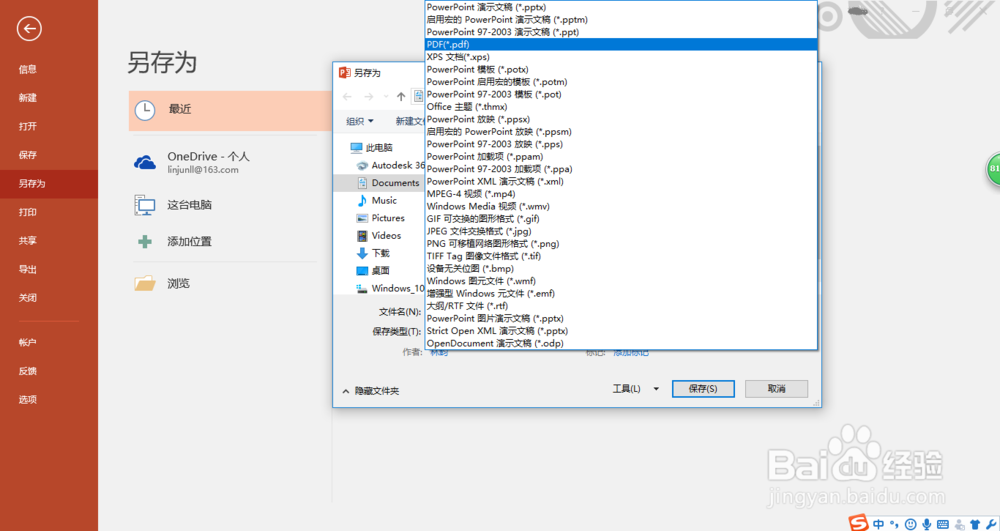
4、选择"保存类型"为PDF格式

PowerPoint 2016文档转换PDF格式方法图解

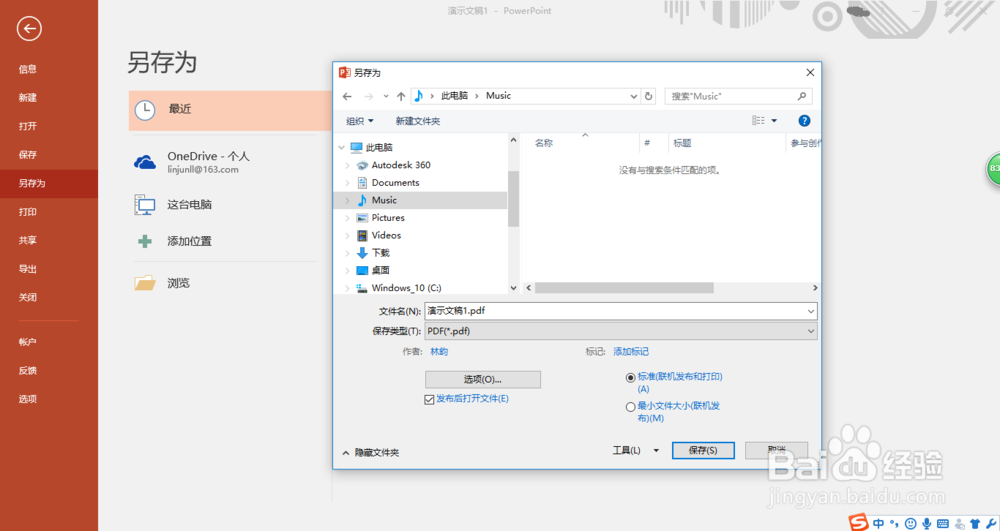
5、点击"保存",完成操作谢谢朋友们的关注

PowerPoint 2016文档转换PDF格式方法图解

  • Word文档如何插入对角圆角矩形
  • PPT幻灯片版式怎么设置
  • 怎么在PPT中设置背景纹理或图片填充
  • PowerPoint2010如何设置相册版式中的图片版式
  • 怎样在PPT中给L形添加紫色预设样式
  • 热门搜索
    靖港古镇一日游攻略 青海湖自助游攻略 儿童减肥的最好方法 宝宝咳嗽的厉害怎么止咳最快 南北湖自驾游攻略 生化危机1攻略 词语搭配大全 减肥运动 三亚西岛攻略 七日杀攻略