
Word文档如何插入对角圆角矩形

 时间:2026-02-14 08:41:01

1、打开Word文档

Word文档如何插入对角圆角矩形

2、点击“插入”菜单。

Word文档如何插入对角圆角矩形

3、点击“形状”菜单。

Word文档如何插入对角圆角矩形

4、点击“对角圆角矩形”

Word文档如何插入对角圆角矩形

5、插入对角圆角矩形成功,选中插入对象,点击“格式”,并点击“形式样式”

Word文档如何插入对角圆角矩形

6、点击“填充与线条”图标,修改对象样式。

Word文档如何插入对角圆角矩形

7、点击“效果”图标,修改对象展示效果。

Word文档如何插入对角圆角矩形

8、点击“大小与属性”图标,修改对象属性。

Word文档如何插入对角圆角矩形

1、1、打开Word文档。

2、点击“插入”菜单。

3、点击“形状”菜单。

4、点击“对角圆角矩形”。
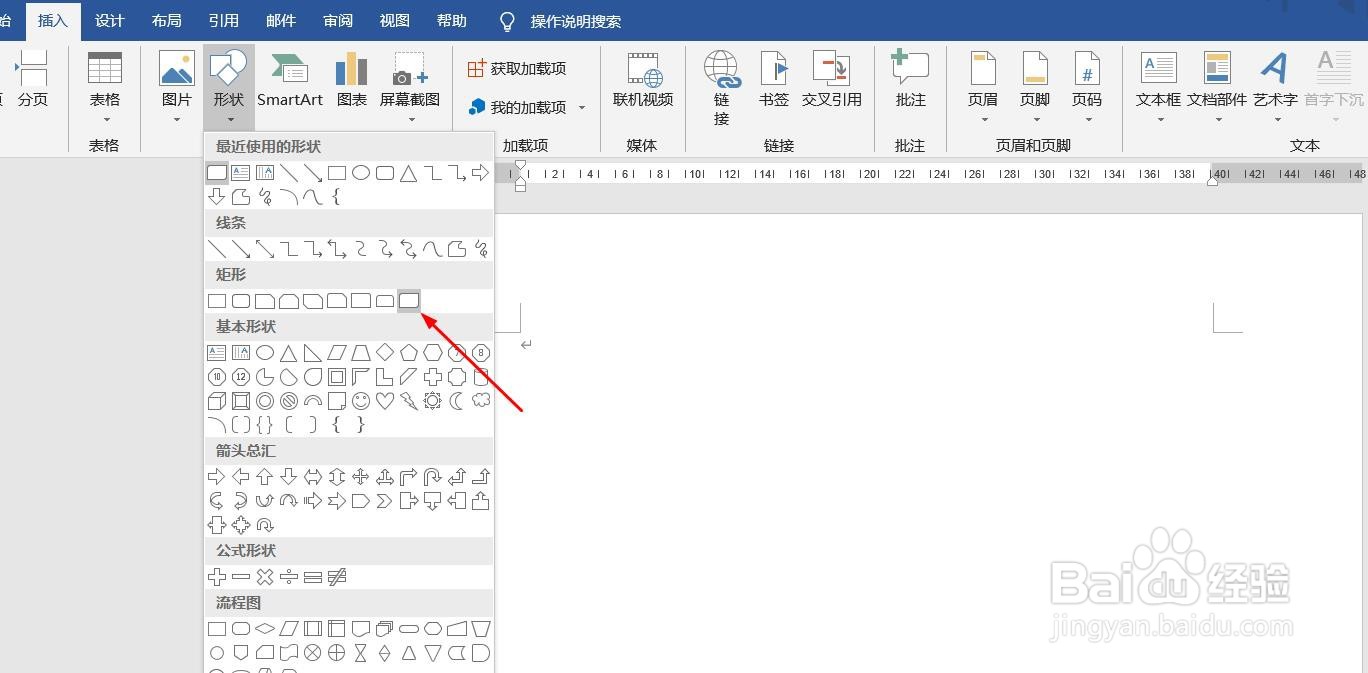
5、插入对角圆角矩形成功,选中插入对象,点击“格式”,并点击“形式样式”。
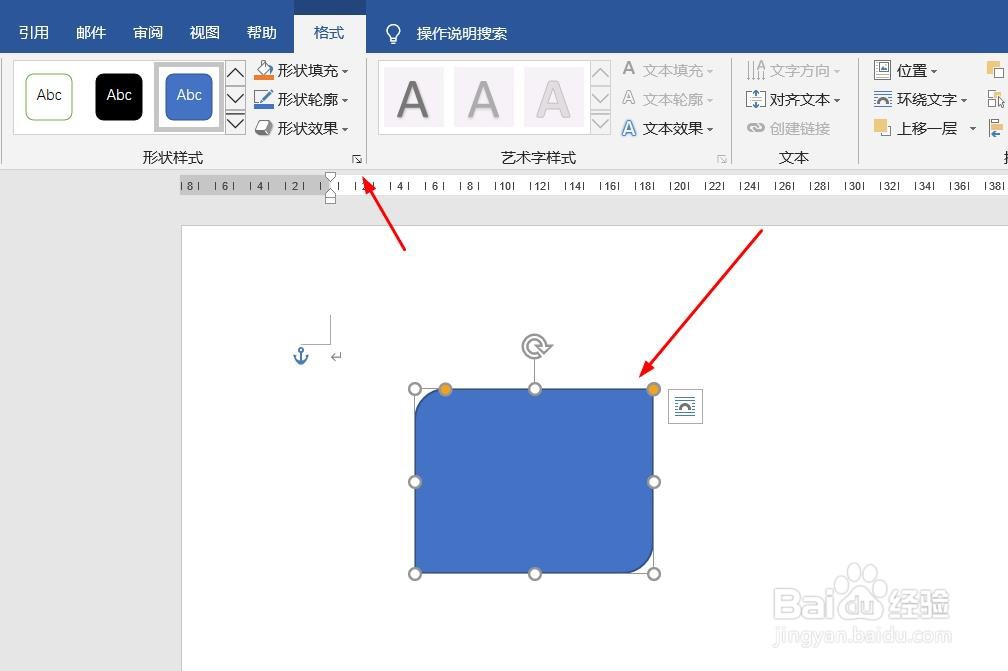
6、点击“填充与线条”图标,修改对象样式。

7、点击“效果”图标,修改对象展示效果。

8、点击“大小与属性”图标,修改对象属性。

  • powerpoint中怎样跷跷板的动画#校园分享#
  • 怎样在word中创建连续块状流程
  • 文档中如何插入一个笑脸?
  • word文档如何设置首行缩进2个字符?
  • word里面文字如何添加双删除线
  • 热门搜索
    怎么申请信用卡 宫颈糜烂怎么引起的 泡鸡爪的做法 户口本丢了怎么补办 豆沙面包的做法 瘦肉丸的做法 羊肉做法 桂花糕的做法 百合怎么做好吃 燕窝的做法步骤