ps如何创建剪切蒙版

 时间:2026-02-14 10:22:22

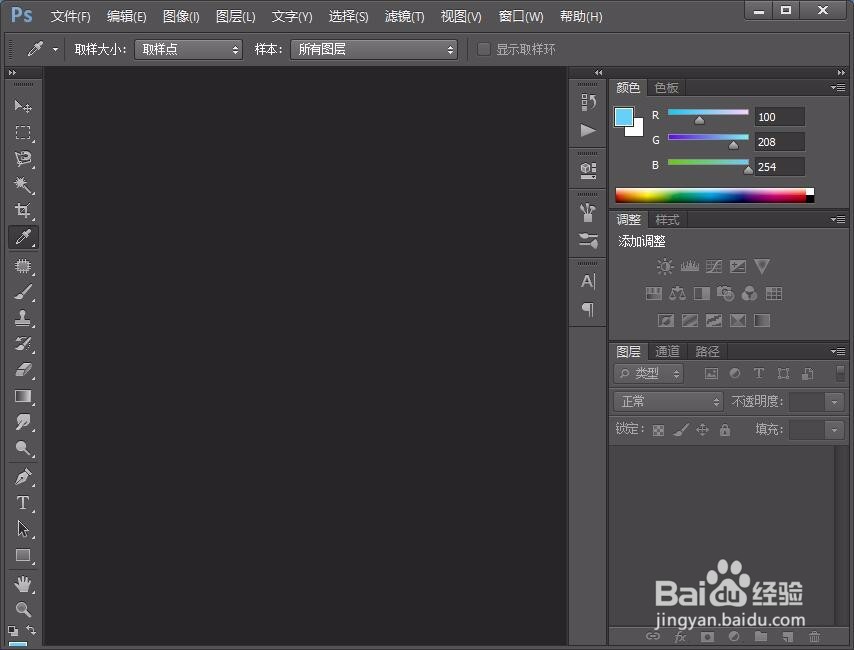
1、首先我们把ps这款软件打开,进入ps的操作界面如图所示:
ps如何创建剪切蒙版

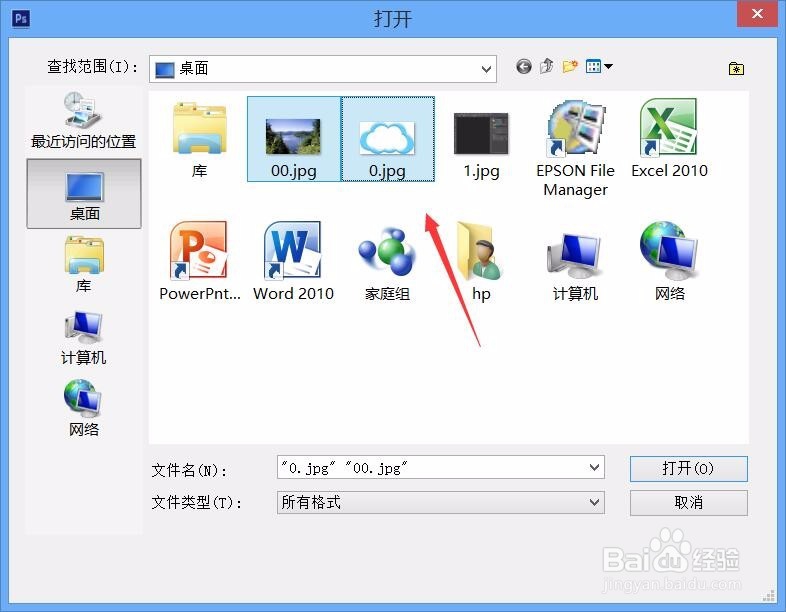
2、我们在打开的ps界面内按下Ctrl+O键,在弹出的打开对话框内选择我们需要处理的图片,如图所示:
ps如何创建剪切蒙版

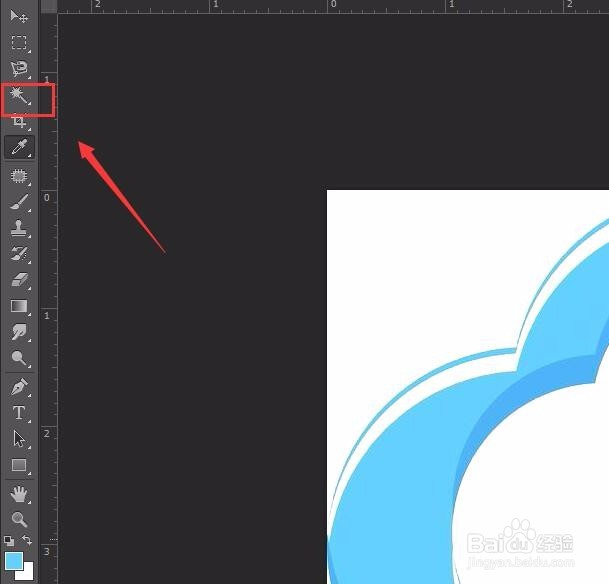
3、打开图片之后选择形状的图片素材,再在工具箱内找到魔术棒工具,如图所示:
ps如何创建剪切蒙版

4、使用魔术棒工具,我们选择形状外面的图形,按下delete键将其删除,如图所示:

ps如何创建剪切蒙版

5、将修改的图形拖放到的背景图层里并调节图层的顺序,然后选择背景图层,如图所示:
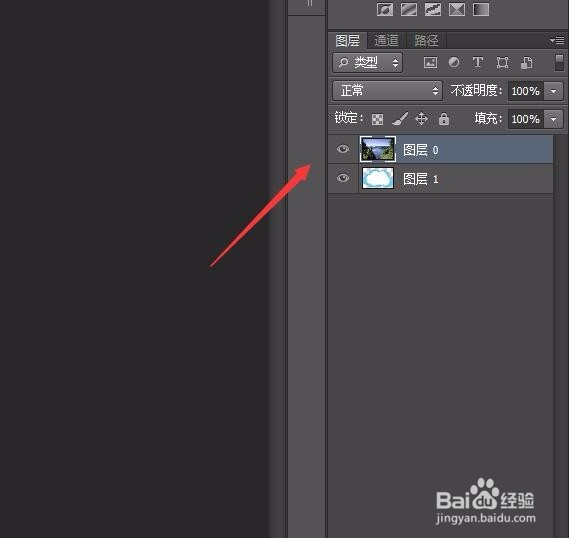
ps如何创建剪切蒙版

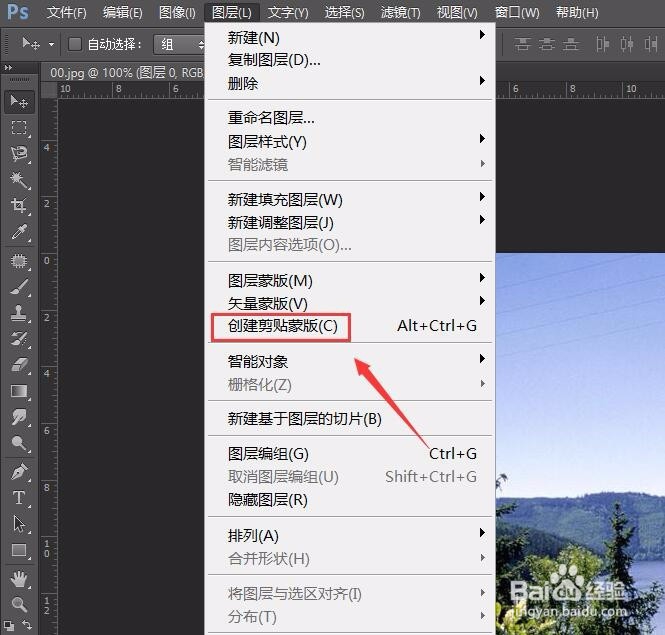
6、选择背景图层之后再在图层菜单里找到创建剪切蒙版选项,如图所示:

ps如何创建剪切蒙版

7、点击创建剪切蒙版选项,可以看到此时我们的图片效果,如图所示:

ps如何创建剪切蒙版

  • 图层蒙版的常见用法
  • 用Photoshop给宝宝做个性照片
  • 在ps中如何启用 Perfect Mask v5.2.3
  • PS如何批量排列图片在背景上?指定行数列数排列
  • PS字体实例制作:RGB颜色分离文字效果
  • 热门搜索
    aux是什么 减脂运动 左耳耳鸣是什么原因 输卵管造影是什么 尸位素餐是什么意思 低回声结节什么意思 condition是什么意思 御姐是什么 什么食物含碱性 充气娃娃什么感觉