如何设置CAD打印页边距

 时间:2026-02-15 00:46:19

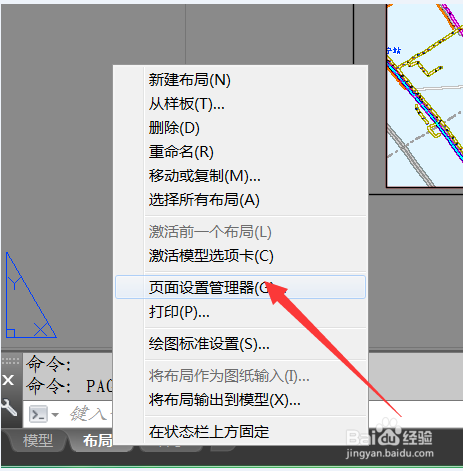
1、在“布局”或“模型”上点右键---选择“页面设置管理器”或者直接输入“PAG”等待CAD自动选择“PAGESETUP”命令后,按空格。会弹出“页面设置管理器”对话框。
如何设置CAD打印页边距

如何设置CAD打印页边距

2、选择“修改”

如何设置CAD打印页边距

3、在打印机名称一栏,选择已经装好的打印机

如何设置CAD打印页边距

4、然后点击“特性”,弹出“绘图仪设置编辑器”

如何设置CAD打印页边距

5、选择”设备和文档设置“里的“图形--自定义特性”,然后选择下方“访问自定义对话框中的”自定义特性……“弹出对应打印机的属性。

如何设置CAD打印页边距

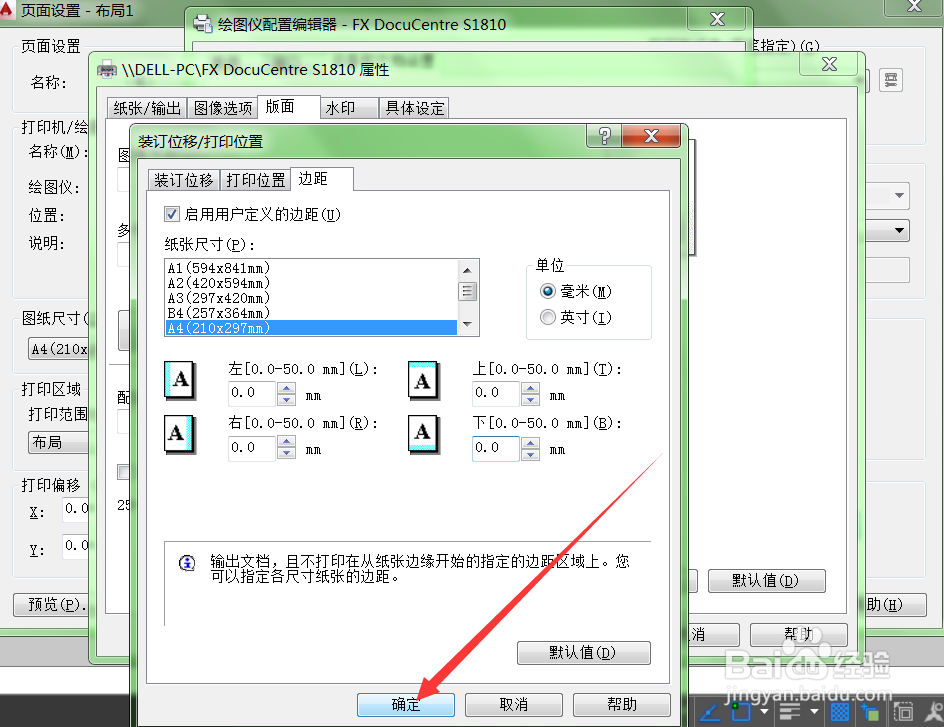
6、选择”版面“----”装订位移/打印位置……“弹出”装订位移/打印位置“对话框。

如何设置CAD打印页边距

7、选择”边距“---”启用用户定义的边距“----输入你想要的边距数值。

如何设置CAD打印页边距

8、一路点击”确定“。

如何设置CAD打印页边距

9、保存设置信息。

如何设置CAD打印页边距

10、关闭”页面设置管理器“,Ctrl+P,打印即可。

如何设置CAD打印页边距

  • cad字体怎么添加进去
  • CAD里面的图都变成白色了如何解决?
  • cad图层颜色怎么改
  • cad如何分解块
  • CAD图纸中所绘制的线条部分打印不显示怎么办
  • 热门搜索
    电脑c盘怎么清理 怎么增肥最快最有效 宝宝长湿疹怎么办 逝怎么读 怎么退货 虾酱怎么吃 usually怎么读 美团外卖怎么加入 胆拖怎么算中奖 齐家网装修怎么样