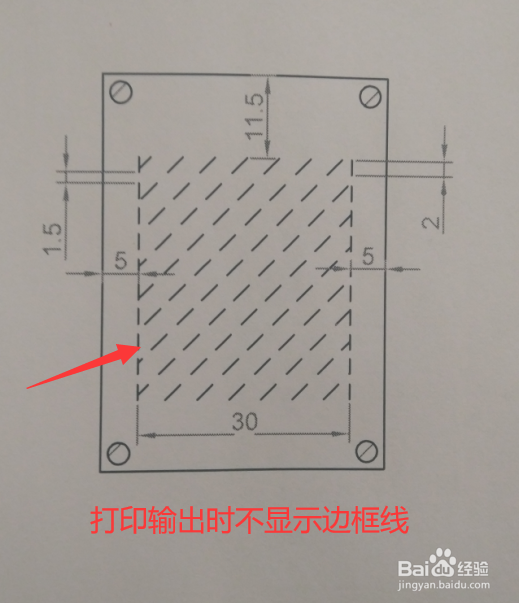
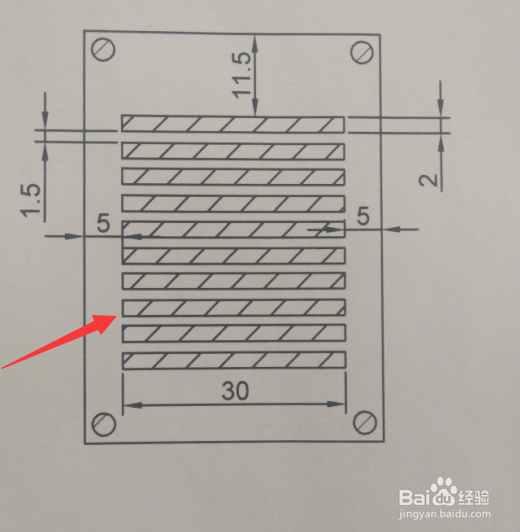
1、如图所示,当我通过打印输出CAD图纸中带有线条的图形时,会发现部分线条无法正常显示。
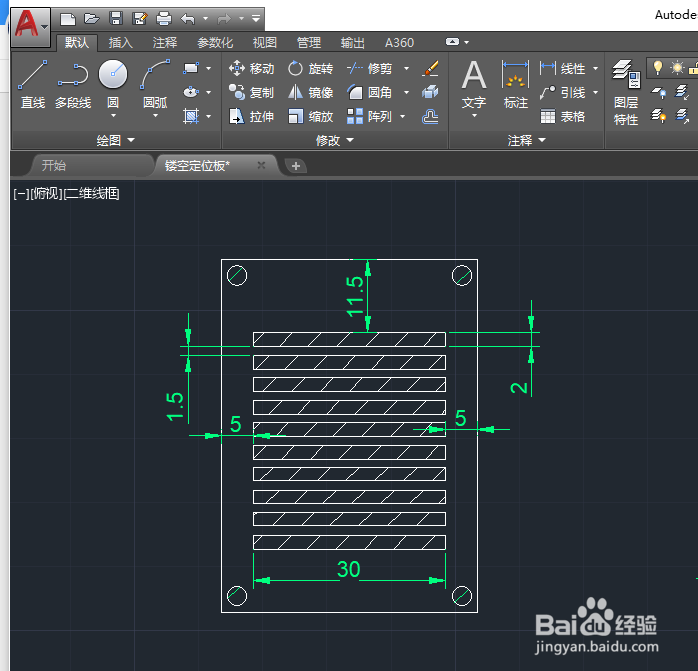
2、对此,首先在CAD图纸中完成相关图形的绘制操作。
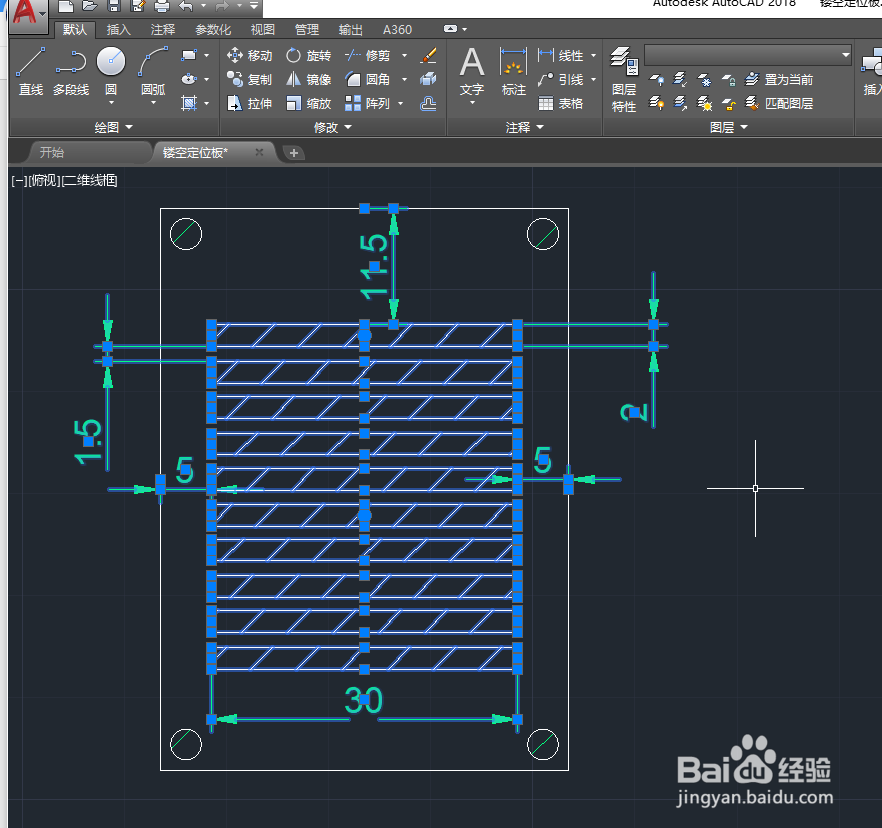
3、接下来我们选中整个图纸的内容,需要对其中线条的属性进行设置。
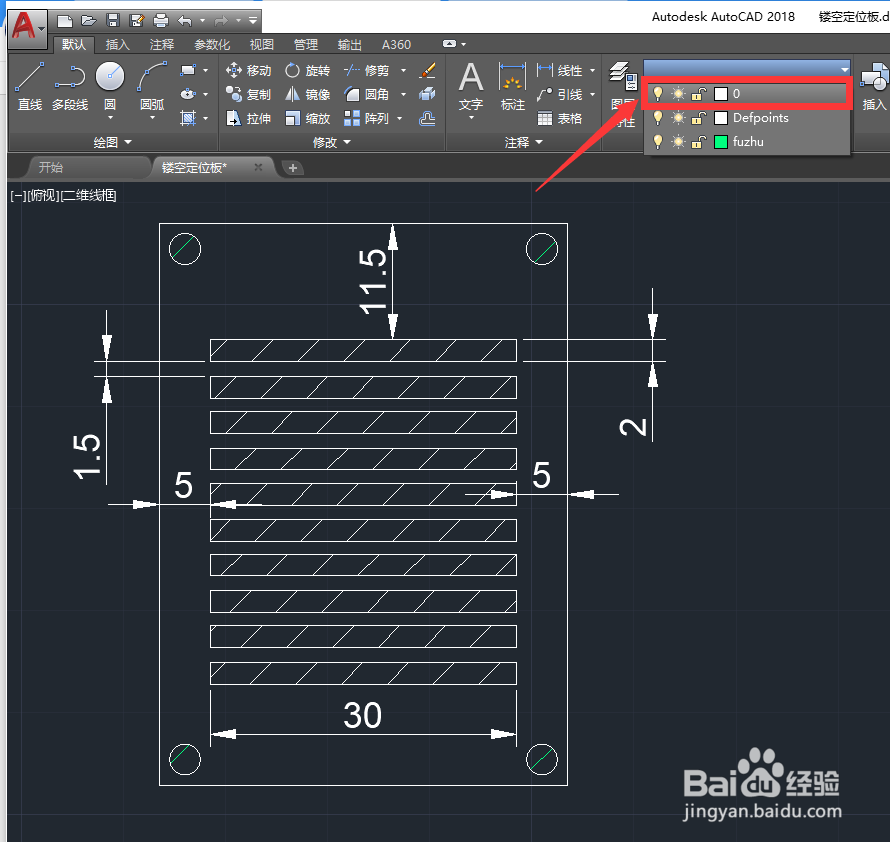
4、通过点击其图层下拉列表,将图层模式设置为图层零。
5、接着在打开的打印设置界面中,将打印区域设置为所绘制的图层。

6、之后,在打印区域界面中,我们将图层输出为1比1模式进行打印。至此,就可以在打印的文件中看到相应的线条已成功被打印出来了。

时间:2026-04-23 17:01:37
1、如图所示,当我通过打印输出CAD图纸中带有线条的图形时,会发现部分线条无法正常显示。
2、对此,首先在CAD图纸中完成相关图形的绘制操作。
3、接下来我们选中整个图纸的内容,需要对其中线条的属性进行设置。
4、通过点击其图层下拉列表,将图层模式设置为图层零。
5、接着在打开的打印设置界面中,将打印区域设置为所绘制的图层。
6、之后,在打印区域界面中,我们将图层输出为1比1模式进行打印。至此,就可以在打印的文件中看到相应的线条已成功被打印出来了。
