creo4.0侧面不同拔模角度的拔模方法

 时间:2026-04-21 14:40:50

1、打卡creo4.0软件,为了好举例我们拉伸一个长方体(如下图)。

creo4.0侧面不同拔模角度的拔模方法

2、单击“模型”功能卡“工程”区域中的拔模下拉按钮,选择“可变拖拉方向拔模”。

creo4.0侧面不同拔模角度的拔模方法

3、单击“可变拖拉方向拔模”控制板中的“参考”,单击长方体上表面为拖拉方向参考曲面。

creo4.0侧面不同拔模角度的拔模方法

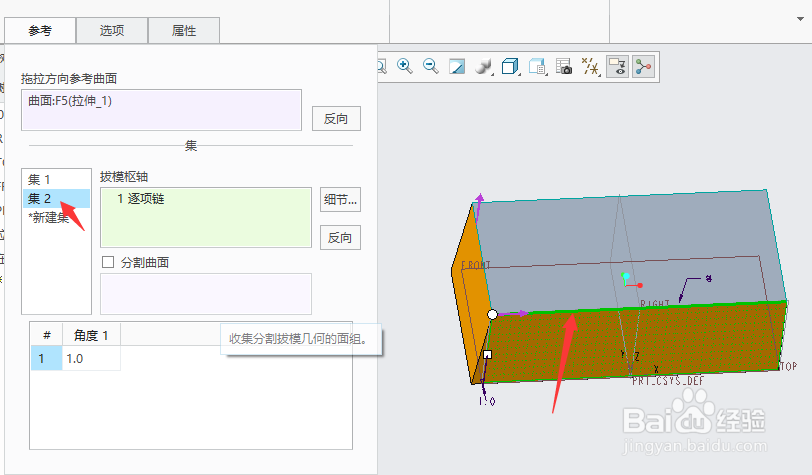
4、单击“拔模枢轴“栏的方框,选择长方体上表面左侧边。

creo4.0侧面不同拔模角度的拔模方法

5、单击“新建集”创建集2,单击长方体上表面下边。

creo4.0侧面不同拔模角度的拔模方法

6、单击“新建集”创建集3,单击长方体上表面右边。

creo4.0侧面不同拔模角度的拔模方法

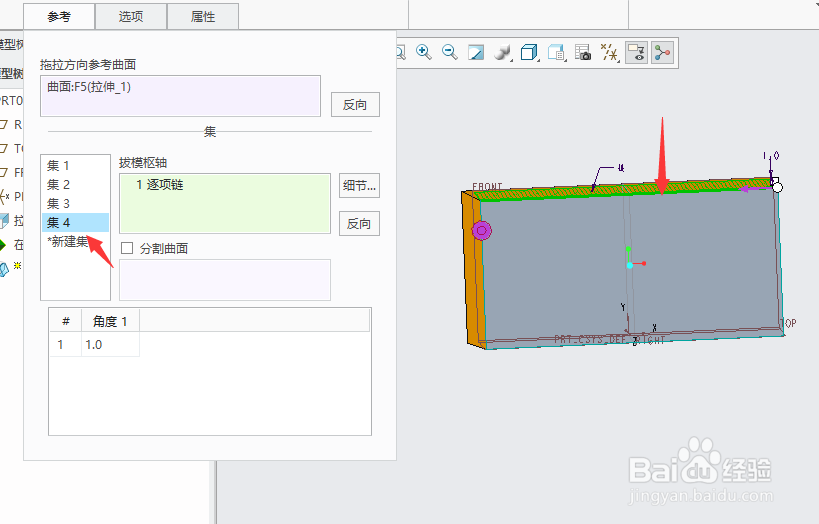
7、单击“新建集”创建集4,单击长方体上表面上边。

creo4.0侧面不同拔模角度的拔模方法

8、修改拔模角度,不如(集1:10度,集2:15度,集3:20度,集4:5度)。

creo4.0侧面不同拔模角度的拔模方法

creo4.0侧面不同拔模角度的拔模方法

creo4.0侧面不同拔模角度的拔模方法

creo4.0侧面不同拔模角度的拔模方法

9、单击“可变拖拉方向拔模”控制板中的“确定”按钮。

creo4.0侧面不同拔模角度的拔模方法

  • Proe中如何使用混合操作(类似放样)
  • Creo怎么创建基准特征
  • creo 4.0怎么关闭显示曲面网格
  • Creo应用技巧:[5]草绘替换
  • proe如何在平面上拉伸凸起文字
  • 热门搜索
    上环多久可以同房 茄子快传怎么用 牛奶可以加蜂蜜吗 武汉铁路职业技术学院怎么样 特点的英文 随州大洪山风景区 怎么缩毛孔 凉拌海蜇皮 迎燕空调怎么样 深圳市旅游景点大全