Proe中如何使用混合操作(类似放样)

 时间:2026-05-01 10:58:07

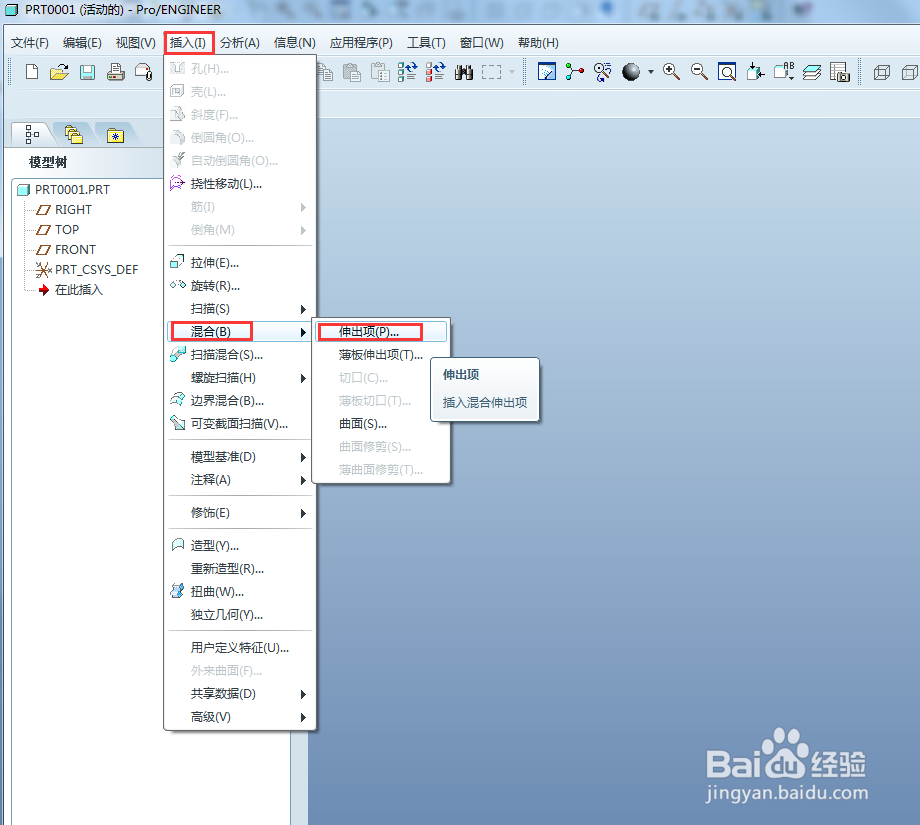
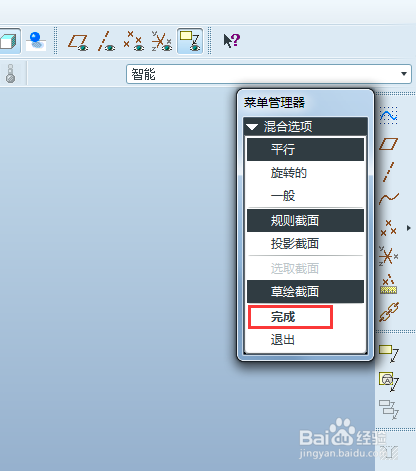
1、第一步,点击插入,选择里面的混合按钮,再点击混合里的伸出项
Proe中如何使用混合操作(类似放样)

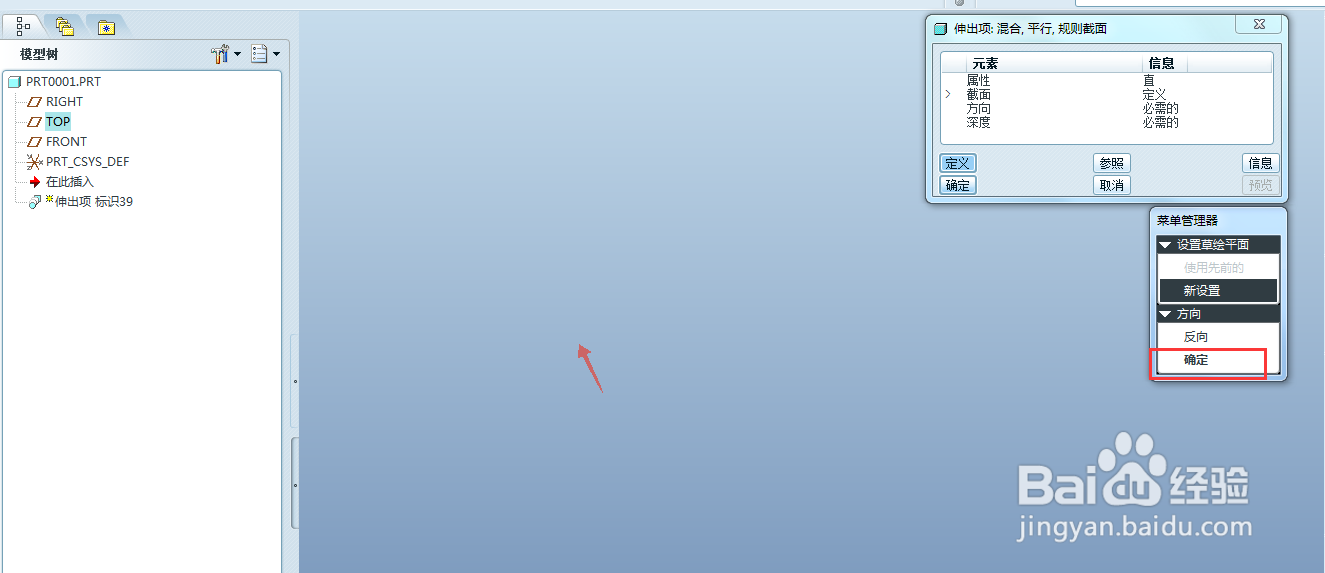
2、第二步,弹出混合操作框后,一直点完成,知道选择草绘平面时,选择一个面进行草绘,方向直接确定,最后点击缺省
Proe中如何使用混合操作(类似放样)

Proe中如何使用混合操作(类似放样)

Proe中如何使用混合操作(类似放样)

Proe中如何使用混合操作(类似放样)

Proe中如何使用混合操作(类似放样)

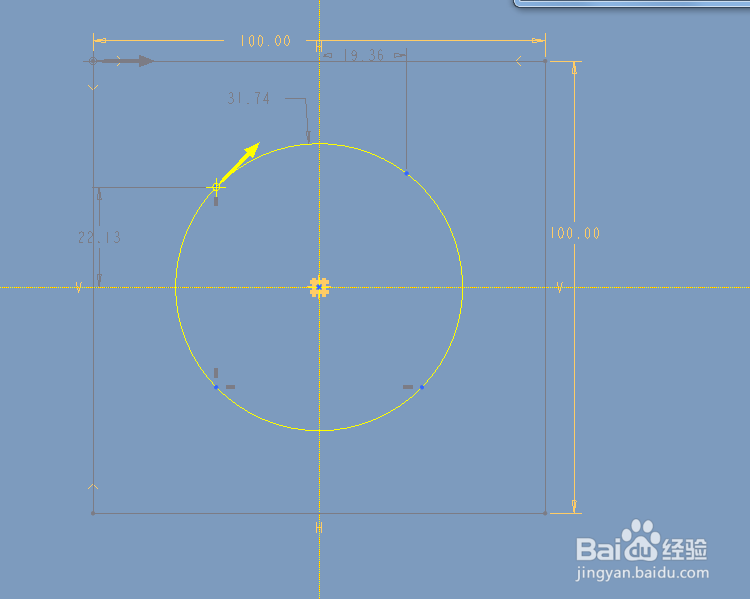
3、第三步,在草绘平面中画出你的第一个面

Proe中如何使用混合操作(类似放样)

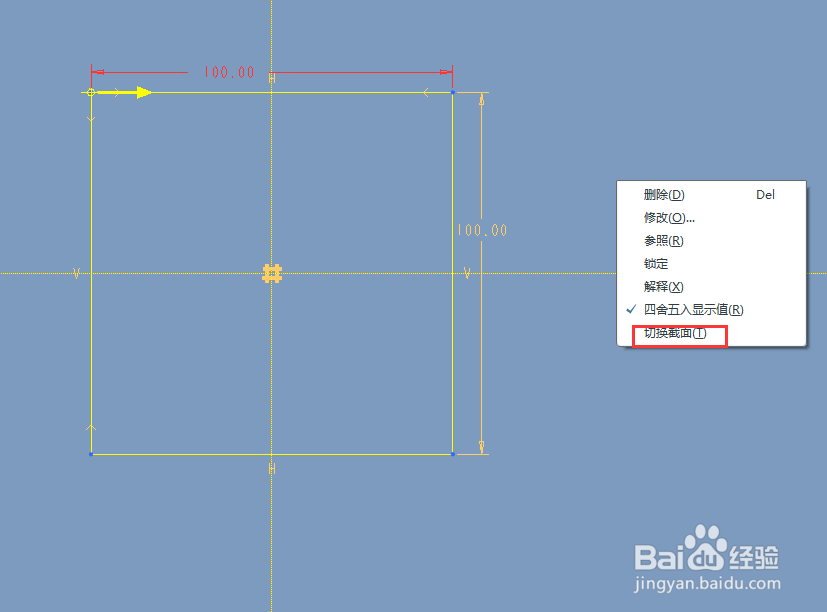
4、第四步,绘制好第一个草绘后,不要急着点完成草绘,在空白位置鼠标右键长按弹出选项框,点击切换截面
Proe中如何使用混合操作(类似放样)

5、第五步,绘制你的第二个草绘,注意如果第一个面有四个顶点,你的第二个面也就需要四个点,所以这里可以进行打断操作

Proe中如何使用混合操作(类似放样)

Proe中如何使用混合操作(类似放样)

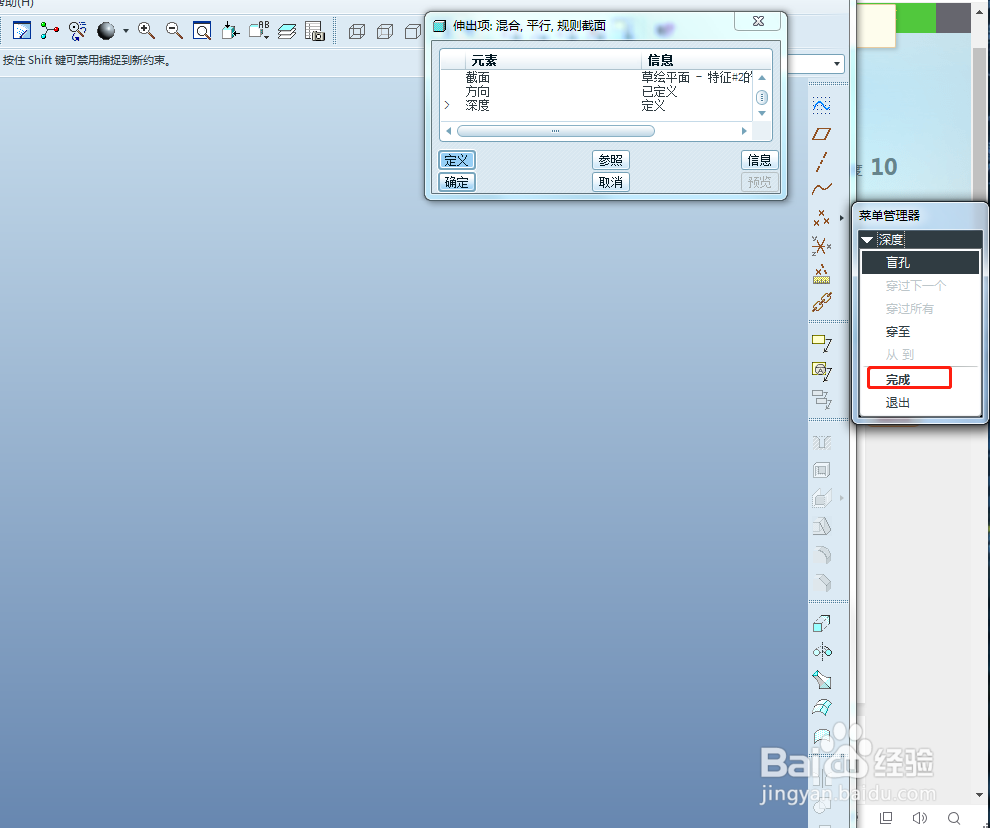
6、第六步,全部绘制完成后,就点击草绘完成然后操作框会弹出深度选项,输入合适深度就好
Proe中如何使用混合操作(类似放样)

Proe中如何使用混合操作(类似放样)

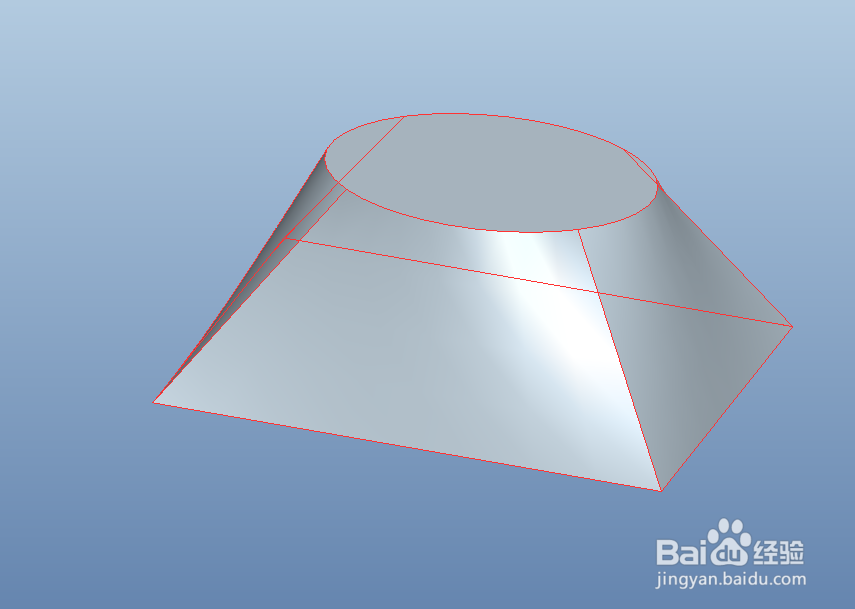
7、第七步,所有操作完成,点击操作框里的确定按钮,就完成混合操作了

Proe中如何使用混合操作(类似放样)

Proe中如何使用混合操作(类似放样)

  • creo7.0如何添加零件材料
  • proe5.0草绘显示截面不完整怎么办
  • creo如何手动标注尺寸
  • Creo如何把两个曲面合并?
  • creo装配中如何创建实体零件及其特征
  • 热门搜索
    康王去屑效果怎么样 怎么知道五行缺什么 糖果图片大全 香菜种植方法 dnf徽章怎么取下来 战争电视剧大全 宝宝湿疹最佳治疗方法 去黄褐斑的最佳方法 毛线编织鞋子的方法 炖牛肉的家常做法