PS制作霓虹灯效果。

 时间:2026-04-23 00:40:25

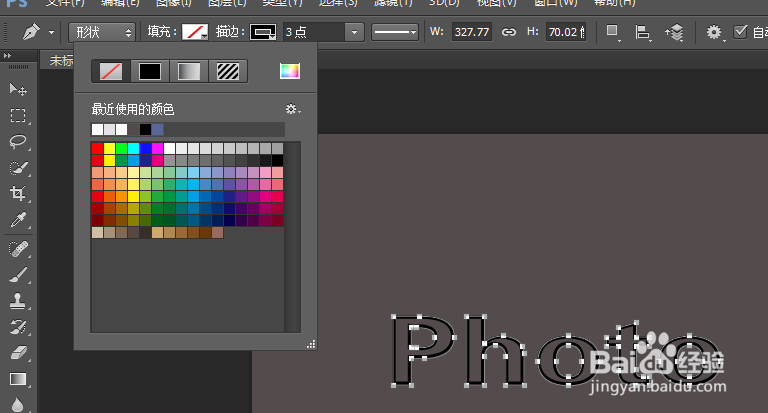
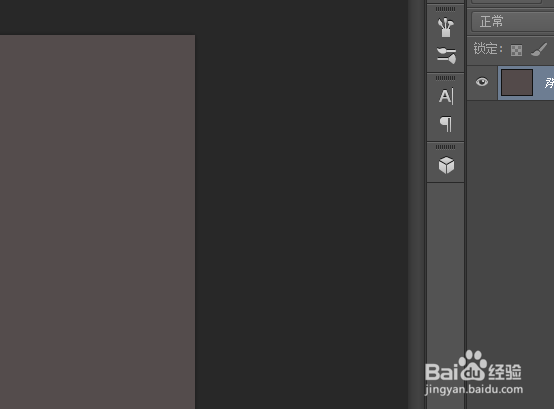
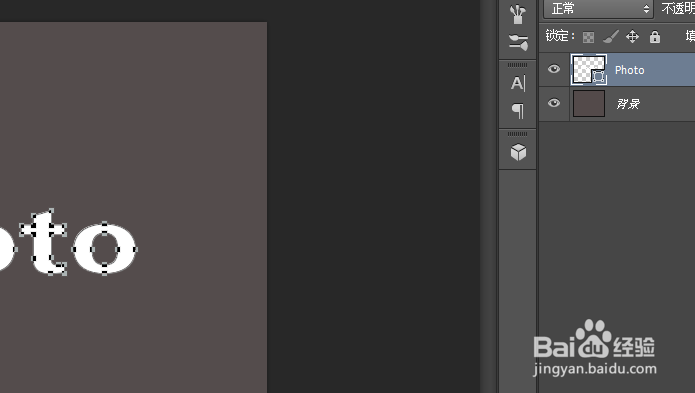
1、新建画布并填充深色背景,文字工具,输入文字。右击文字图层,执行【转换为形状】。
PS制作霓虹灯效果。

PS制作霓虹灯效果。

2、钢笔工具,工作窗口,填充为无,描边要粗一些,然后添加图层蒙版。

PS制作霓虹灯效果。

PS制作霓虹灯效果。

3、用画笔工具,擦拭一下,如图所示。

PS制作霓虹灯效果。

4、右击执行【转化为智能对象】,然后复制两个图层。

PS制作霓虹灯效果。

5、然后对最下面一个图层执行【滤镜-模糊-高斯模糊】,数值调整为4。

PS制作霓虹灯效果。

6、然后对第二个图层执行【滤镜-模糊-高斯模糊】,数值调整为13,就会有一个类似的灯光发散的效果了。

PS制作霓虹灯效果。

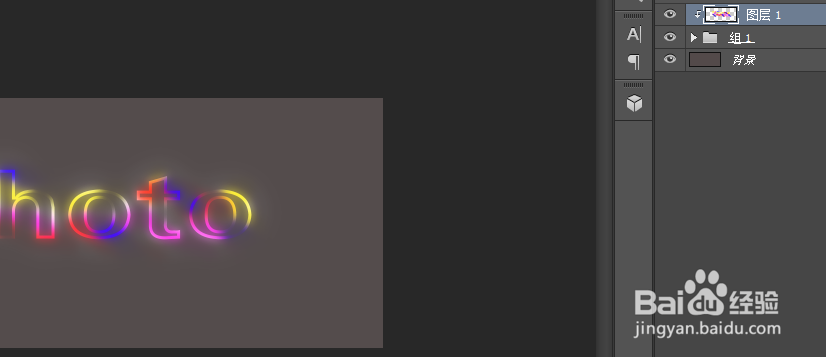
7、把三个文字图层放在一个组里,再新建图层,右击创建剪切蒙版。用画笔涂上喜欢的颜色就可以了,是不是非常漂亮。
PS制作霓虹灯效果。

  • 如何使用PS制作霓虹灯效果?
  • PS如何制作霓虹灯光?
  • PS软件设计霓虹灯光的效果
  • 在ps中给图片添加霓虹灯光效果
  • PS如何制作霓虹灯光线效果
  • 热门搜索
    怎么解除网速限制 西安旅游景点地图 桂林旅游线路 南阳理工学院怎么样 开封旅游景点 电脑怎么还原出厂设置 湖北警官学院怎么样 孕妇可以吃燕窝吗 牛奶和鸡蛋可以一起吃吗 承德旅游景点