1、打开PS,新建背景,填充黑色,绘制椭圆形选区,羽化,填充颜色,如图

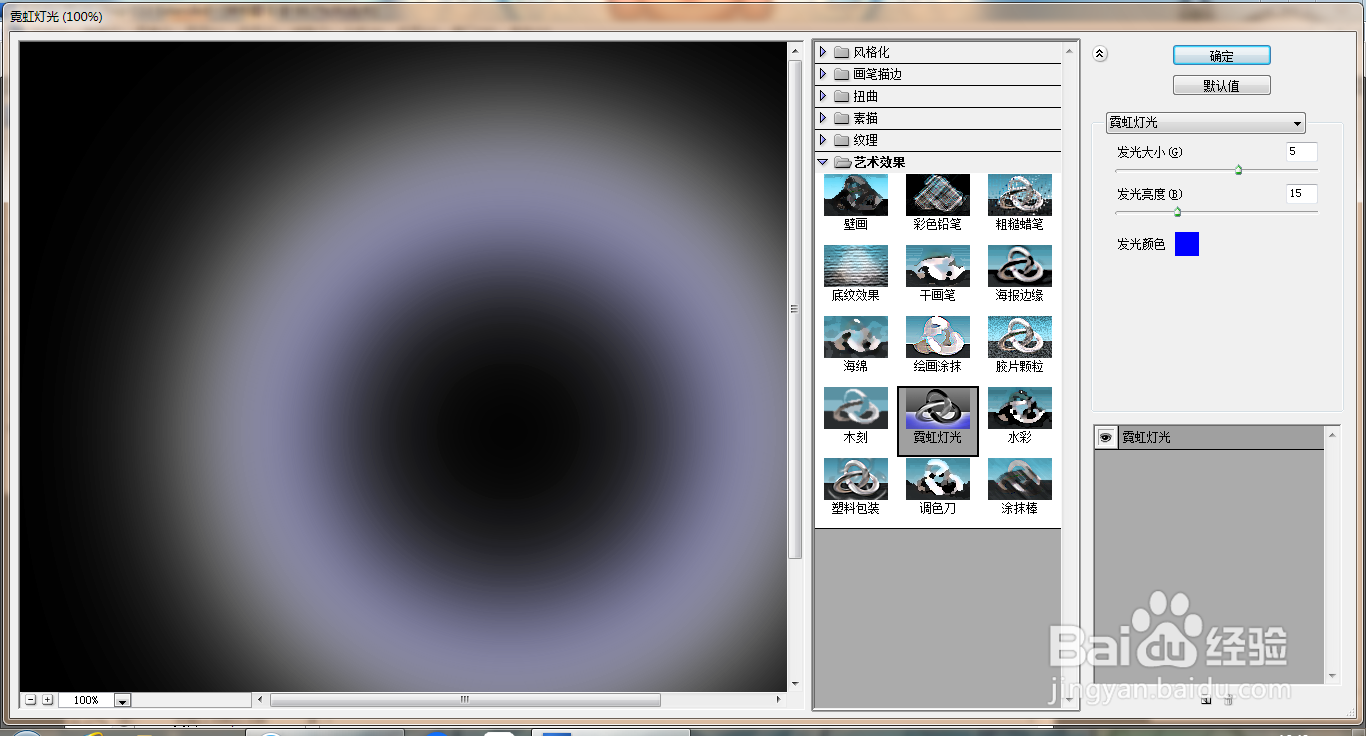
2、选择滤镜,霓虹灯效果,如图
3、选择滤镜,拼缀图,如图

4、滤镜,渲染,云彩,如图

5、正片叠底,如图

6、滤镜,模糊,径向模糊,

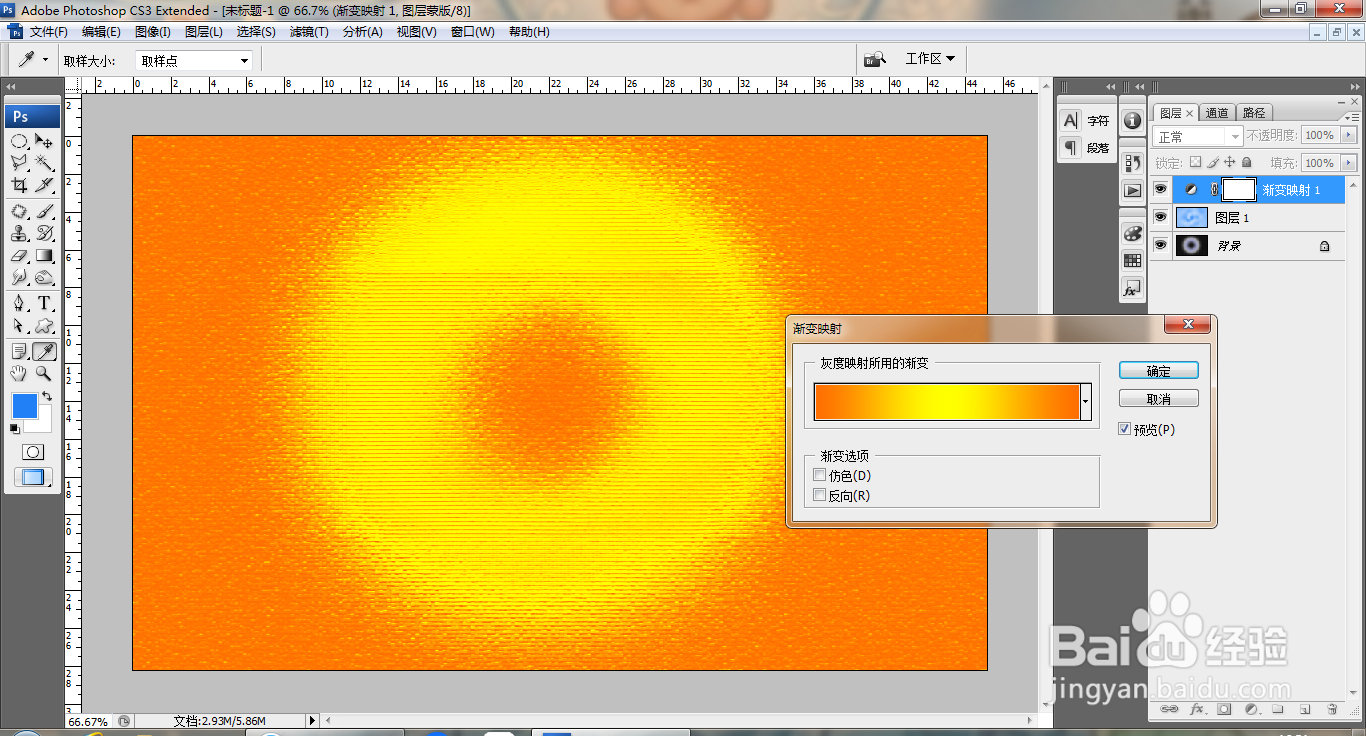
7、新建渐变映射调整图层,调整渐变色彩条,如图
8、设置为柔光,如图

时间:2026-04-23 00:40:12
1、打开PS,新建背景,填充黑色,绘制椭圆形选区,羽化,填充颜色,如图
2、选择滤镜,霓虹灯效果,如图
3、选择滤镜,拼缀图,如图
4、滤镜,渲染,云彩,如图
5、正片叠底,如图
6、滤镜,模糊,径向模糊,
7、新建渐变映射调整图层,调整渐变色彩条,如图
8、设置为柔光,如图
