使用ps快速为照片换色

 时间:2026-02-16 04:43:28

1、打开一张图片。我们需要把背景色 蓝色去掉,换成红色。

使用ps快速为照片换色

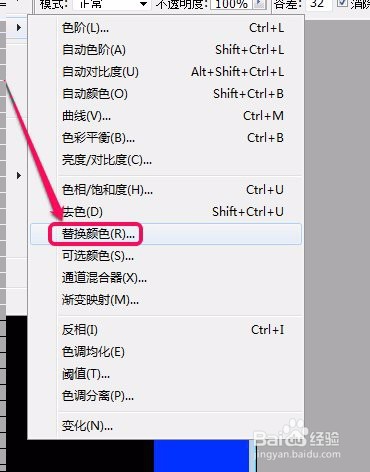
2、选择“图像”菜单中的“调整”命令。

使用ps快速为照片换色

3、接着选择“替换颜色”命令。

使用ps快速为照片换色

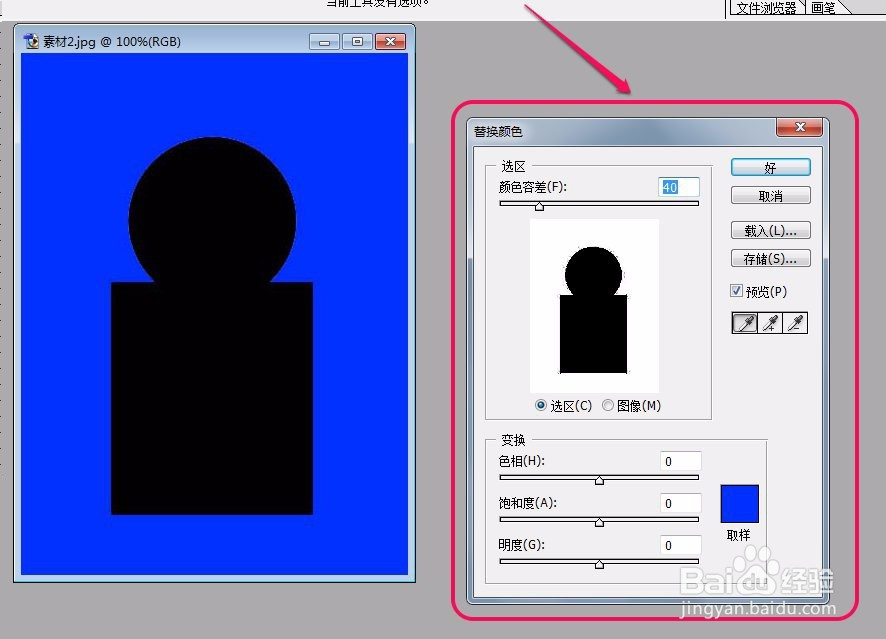
4、这时弹出“替换颜色”对话框。

使用ps快速为照片换色

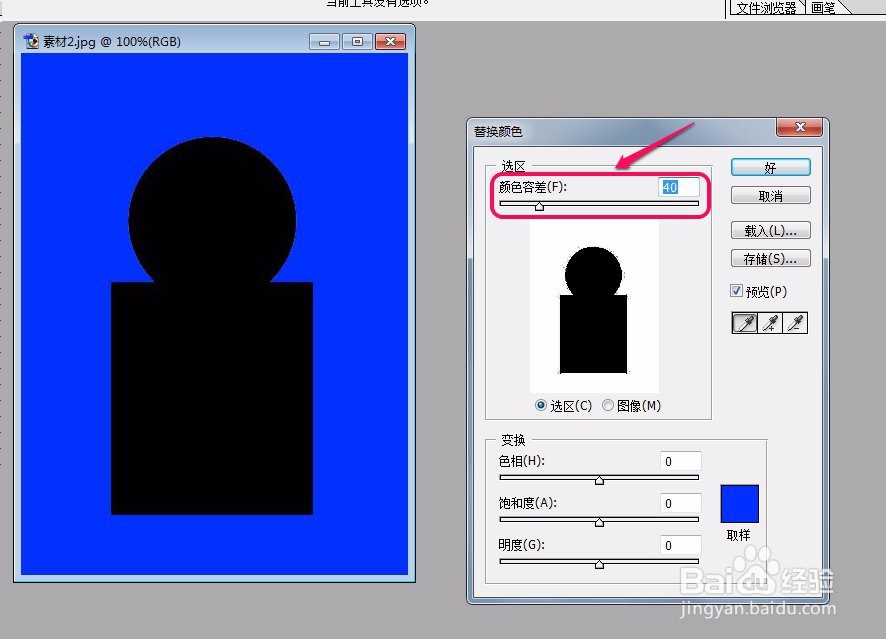
5、保持“颜色容差”选项默认就可以了。

使用ps快速为照片换色

6、当鼠标指针变成“吸管”图标时,移动鼠标到图片背景色蓝色上面,单击鼠标左键。

使用ps快速为照片换色

7、可以看到,图片原来蓝色背景区域变成了白色。

使用ps快速为照片换色

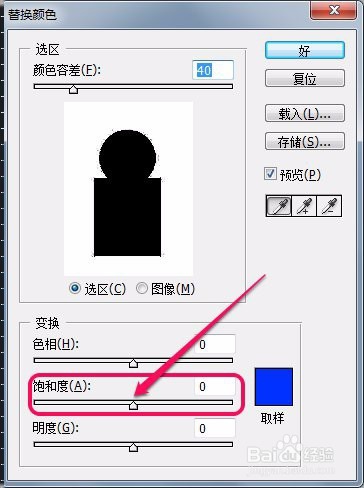
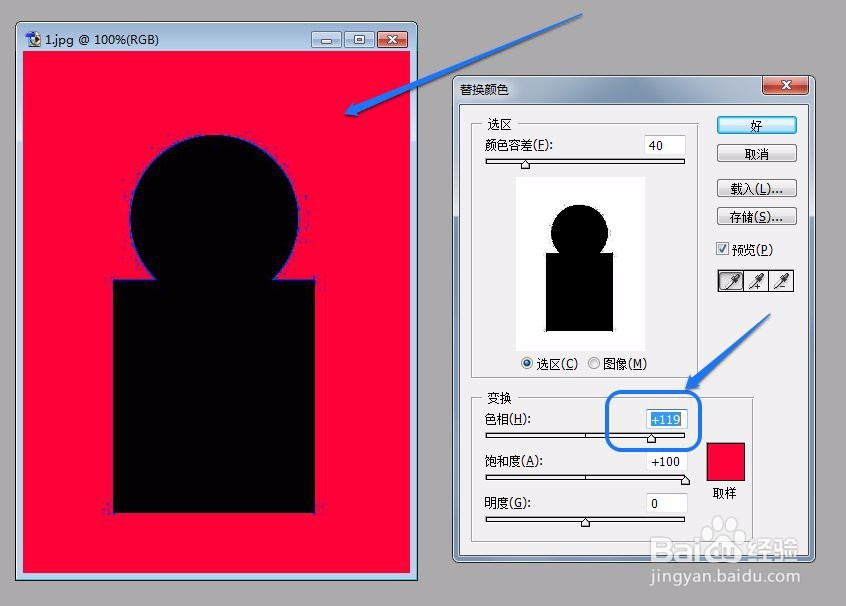
8、这时,我们用鼠标向右移动“饱和度”滑块,直到数值到“+100”。

使用ps快速为照片换色

使用ps快速为照片换色

9、这时用鼠标向右拖动“色相”滑块。

使用ps快速为照片换色

10、一边移动滑块,一边观察左侧图片背景色变化,直到背景色变成红色为止。

使用ps快速为照片换色

11、最后单击“好”按钮。

使用ps快速为照片换色

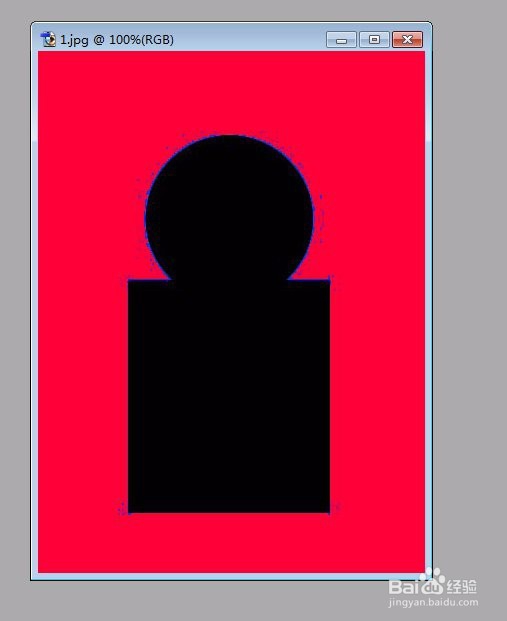
12、这样,图片背景色替换完毕。

使用ps快速为照片换色

  • PS设计制作“情人节快乐”艺术字
  • 怎样用PS制作模仿WINDOS屏保的动图
  • Photoshop 把照片更改为中性色调
  • ps背景橡皮擦如何抠图
  • Photoshop特效与调色系列 ——杂志后期制作
  • 热门搜索
    小公司如何做账 如何练马甲线 耿耿于怀是什么意思啊 如何提高弹跳力 牡丹江大学怎么样 如何激活ipad 腿上有红色的血纹是怎么回事 我的读书生活作文 抽动症如何治疗 jeep牧马人怎么样