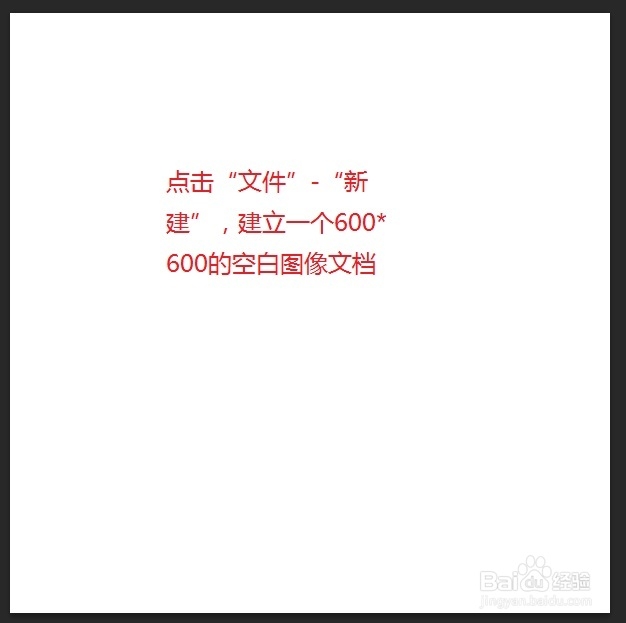
1、 首先先建立一个600*600的空白图像文件。
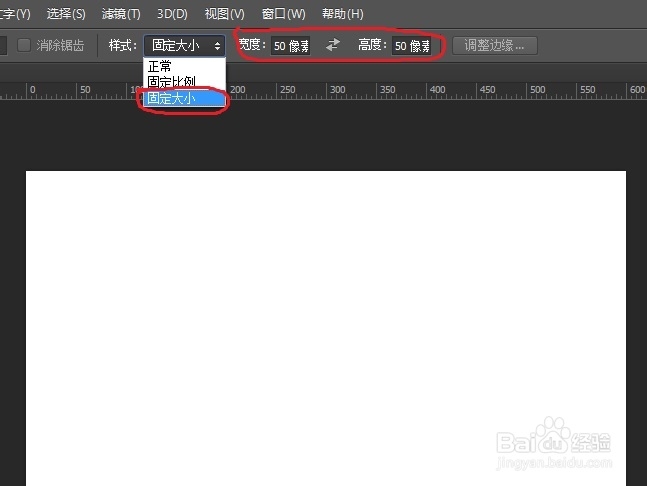
2、 选择矩形选框工具,点击上面的工具属性栏,在样式里边选择“固定大小”并把数值设定为50*50。
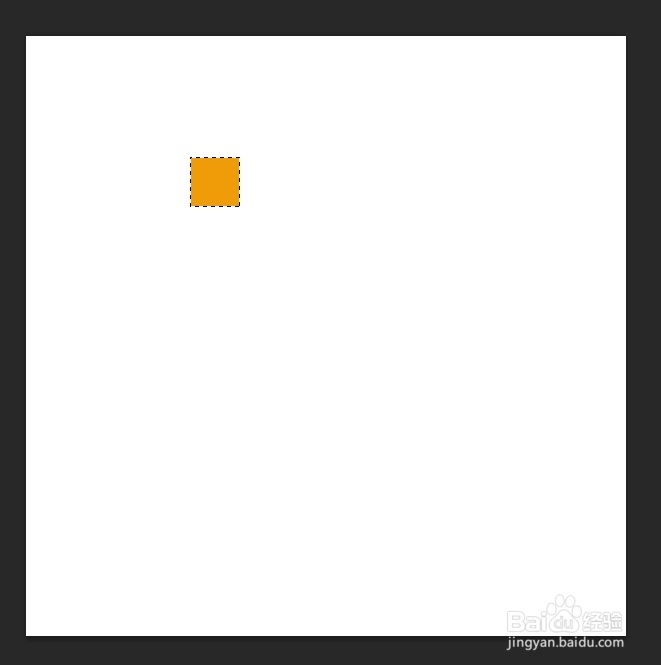
3、 新建一个图层,画一个50*50大小的选框并填充成橙色。
4、 再新建一个图层,再画一个选框填充成绿色。
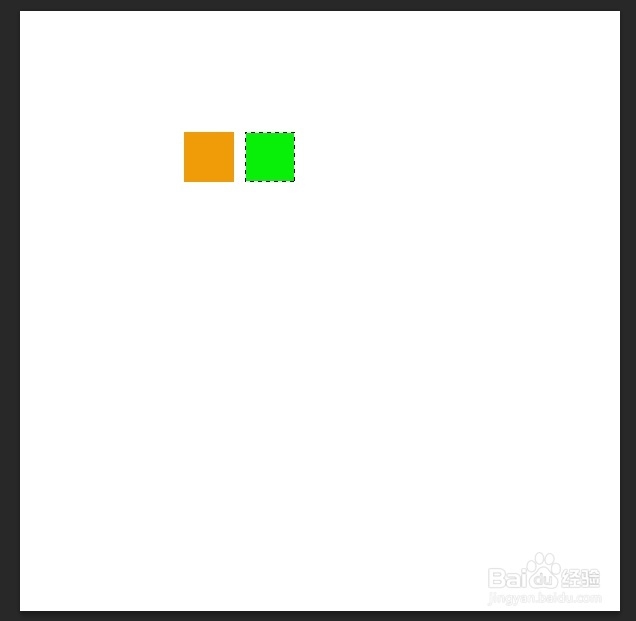
5、 用这个方法再画两个。并用参考线把它们之间的距离都调整为50像素。
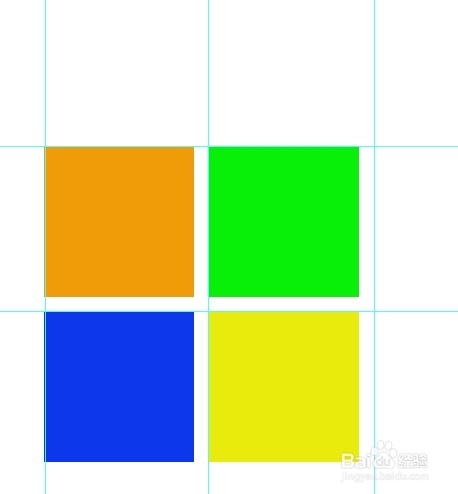
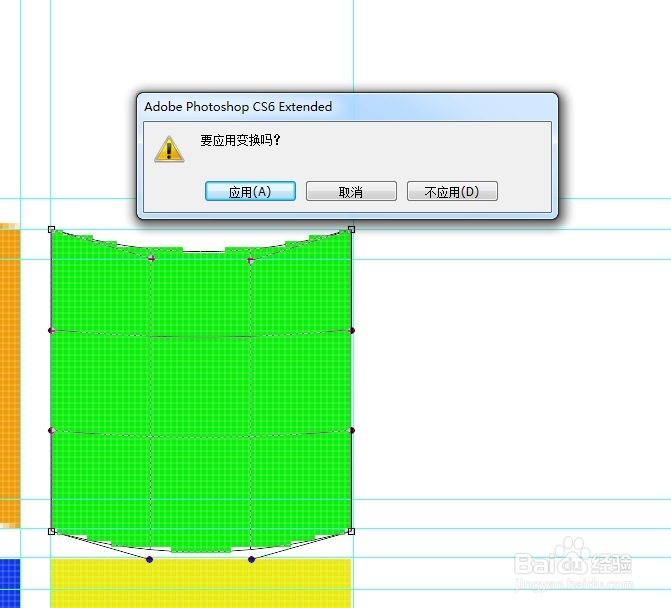
6、 将它们一个一个的用变形工具中的“变形”进行变换,把上面或下面的两个控制点向上或向下垂直拖拽50个像素即可。
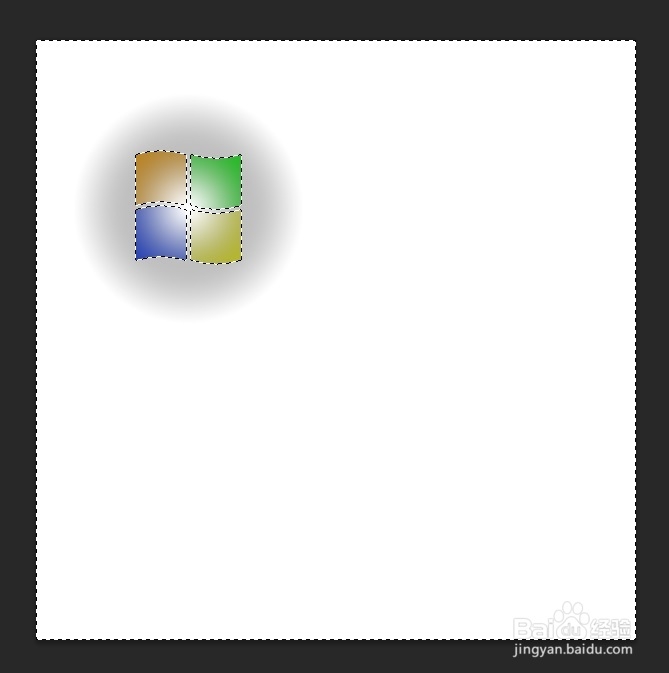
7、 将这四个色块所在的图层合并,在合并后的图层上面新建一个图层,并用白色到透明的渐变进行径向渐变。渐变后按住ctrl键后用鼠标点击色块所在的图层将其选区做出。然后在渐变图层上点击“选择”-“反向”,再按delete键清除多余的内容即可。
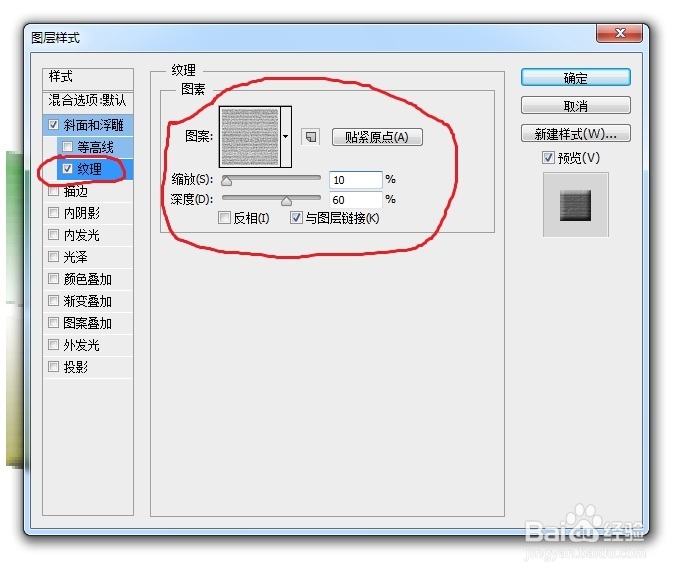
8、 在色块所在的图层上双击(不要在文字上双击),弹出图层样式对话框,在对话框中选择纹理,将图案与各项数值调整至自己满意为止。
9、 将色块图层与渐变图层合并,然后时行变换,先斜切后旋转,调整到合适的角度即可。

10、 再把背景图层填充成黑色,然后用文字工具输入相应的文字并调整好字体与颜色。

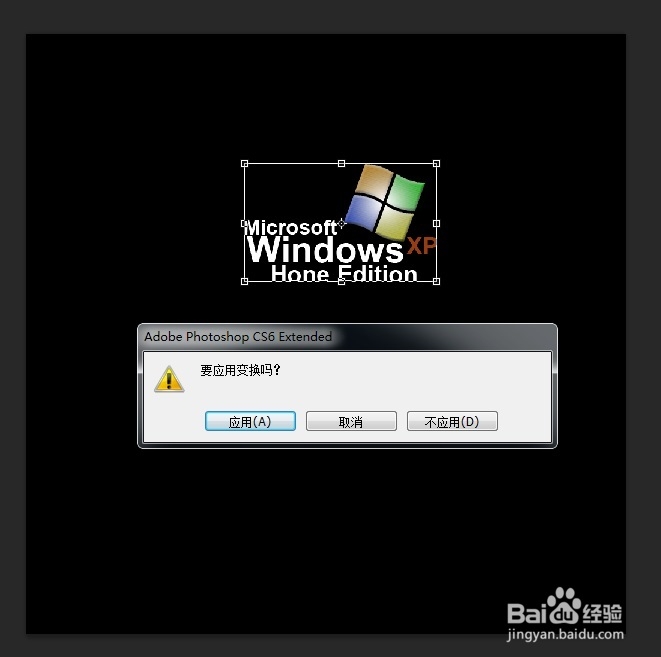
11、 将色块图层与所有文字图层合并调整大小,把其大小调整为原来的60%。
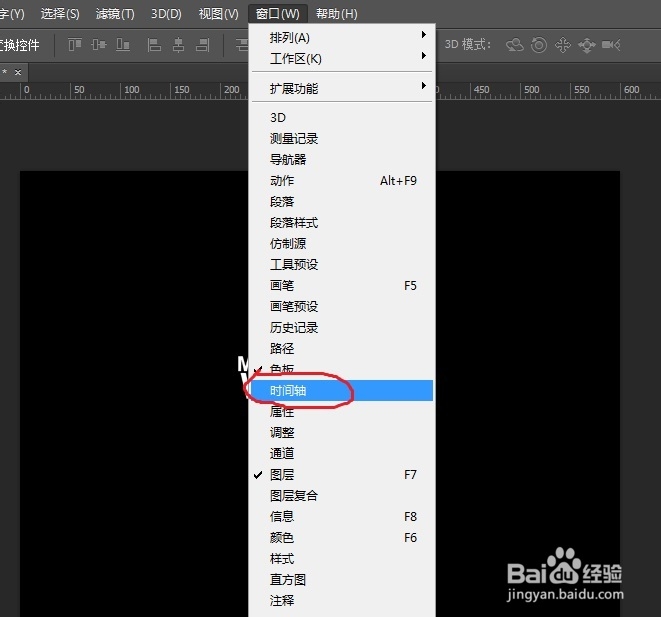
12、 点击“窗口”-“时间轴”调出帧编辑器。
13、 建立第二帧,把WINDOW色标用鼠标拖拽到其它任意位置。

14、 然后建立几个帧,把WINDOW色标拖拽到其它几个任意位置,做出WINDOW屏保的效果。
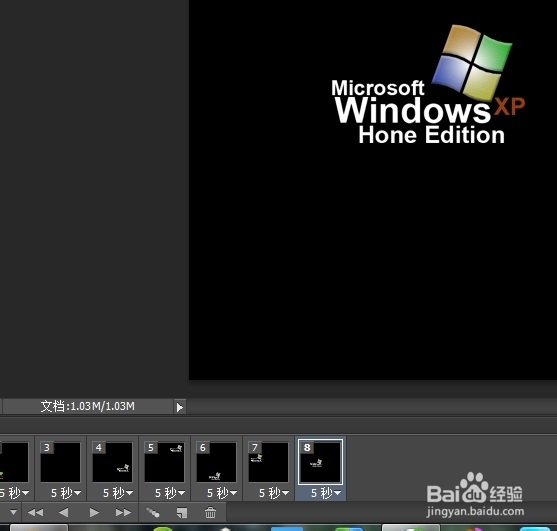
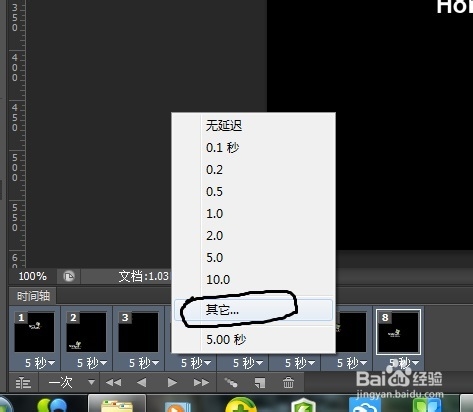
15、 全选所有帧,设置播放延迟时间为3秒。
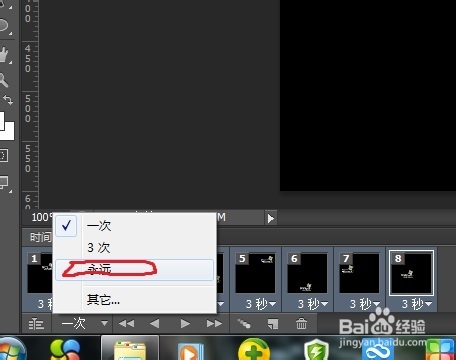
16、 设置播放循环模式为“永远”。
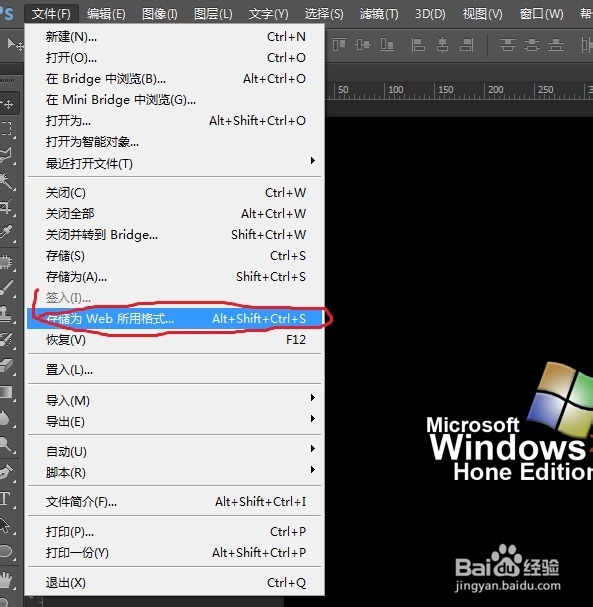
17、 最后是保存,点击“文件”-“存储为WEB所用格式”即可。
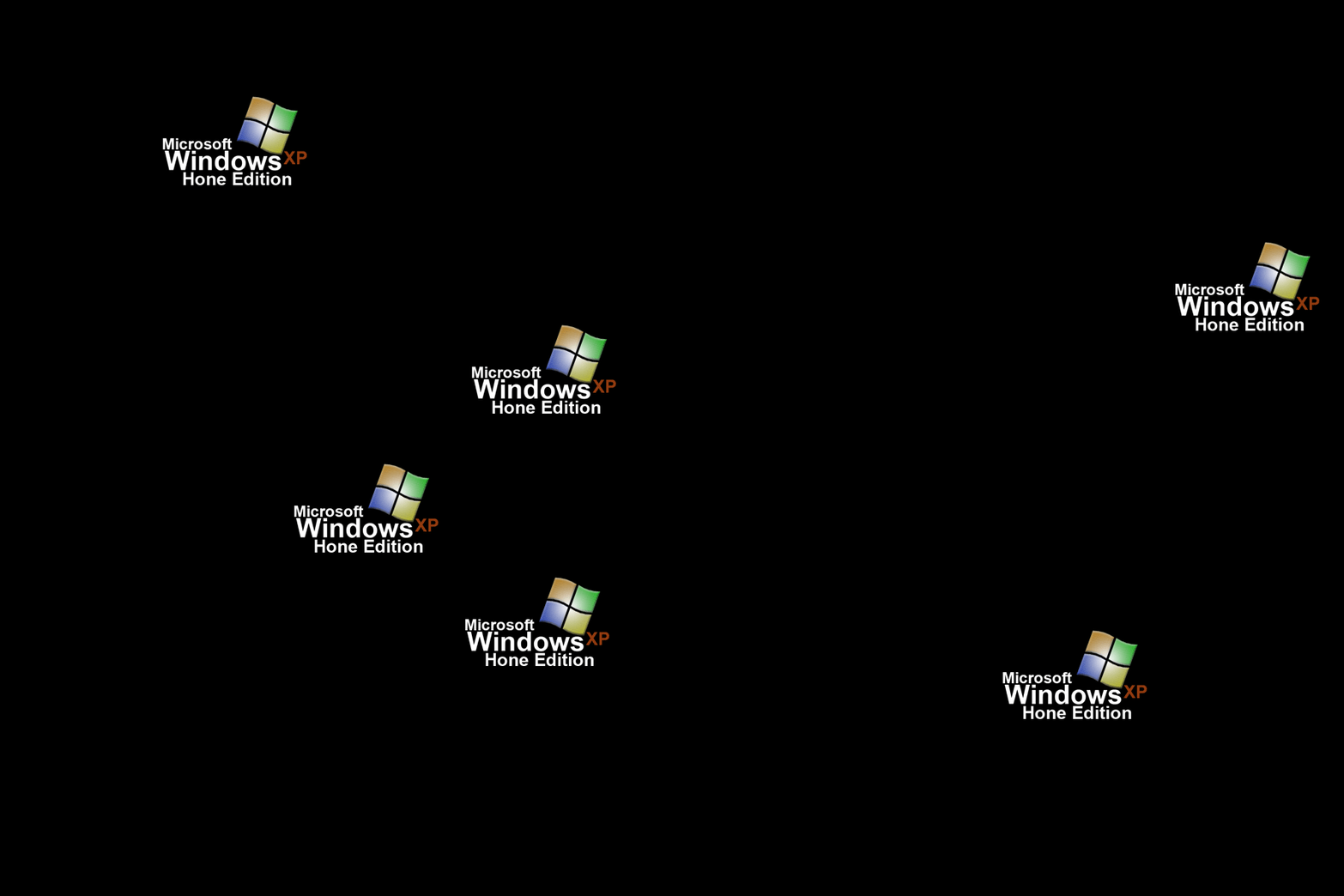
18、 这个是我做出来的效果图: