如何利用Word 2016函数对表格中数据求平均值

 时间:2026-04-23 18:12:21

1、启动Word 2016文字处理应用软件,如图所示点击屏幕右侧新建空白文档。

如何利用Word 2016函数对表格中数据求平均值

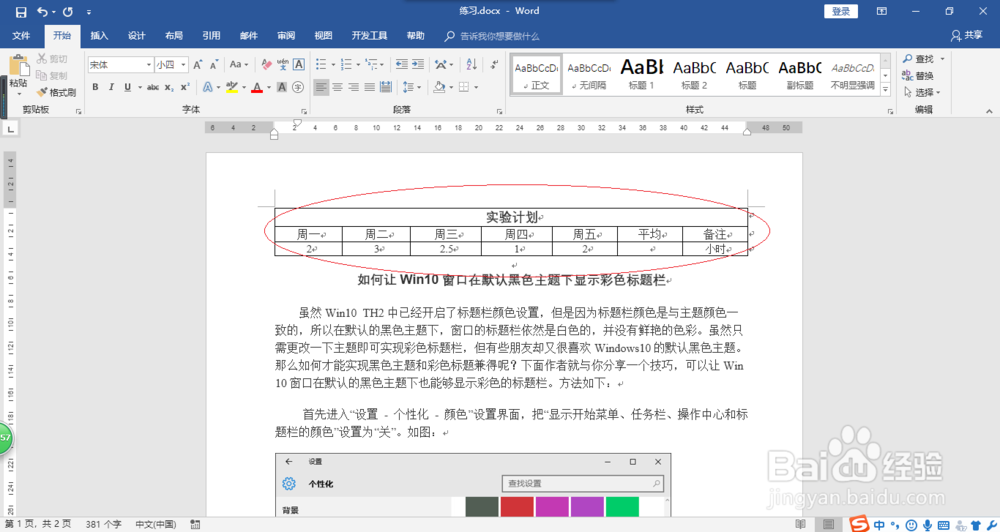
2、根据课程实验创建文本文档,如图所示。本例编辑过程中使用表格,要求对表格中的数据进行求平均值运算。
如何利用Word 2016函数对表格中数据求平均值

3、如图所示,选中"平均"单元格数据区域。选择"布局→数据"功能区,点击"公式"图标。

如何利用Word 2016函数对表格中数据求平均值

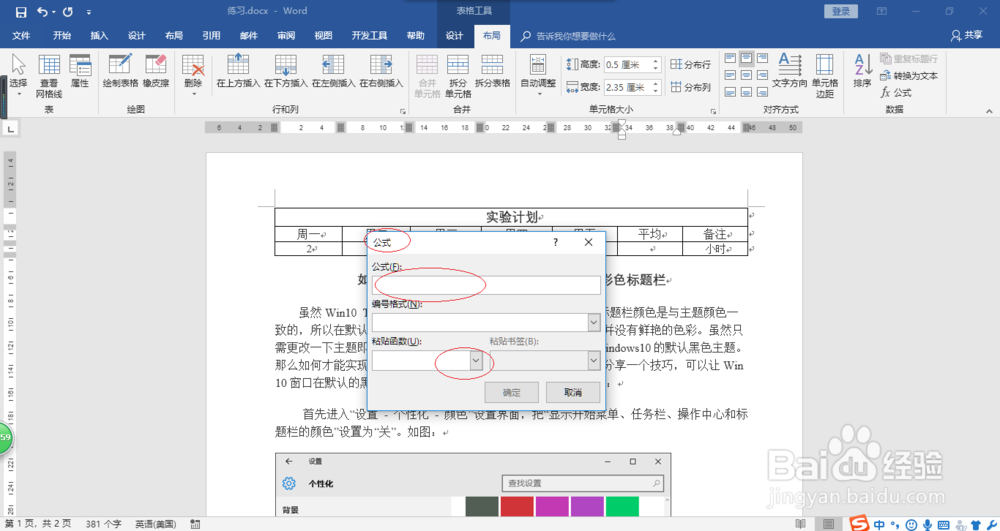
4、弹出"公式"对话框,如图所示。选择"公式"文本框,点击"粘贴函数"文本框右侧向下箭头。
如何利用Word 2016函数对表格中数据求平均值

5、如图所示,弹出下拉列表选项。拖动右侧垂直滚动条,选择"AVERAGE"函数。

如何利用Word 2016函数对表格中数据求平均值

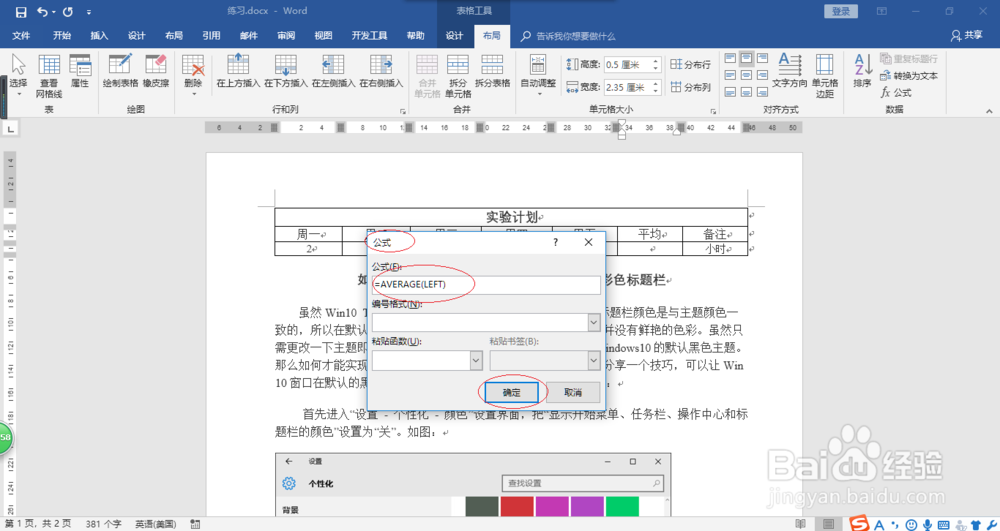
6、输入函数参数"LEFT",如图所示。完整公式为"=AVERAGE(LEFT)",设置完成点击"确定"按钮。
如何利用Word 2016函数对表格中数据求平均值

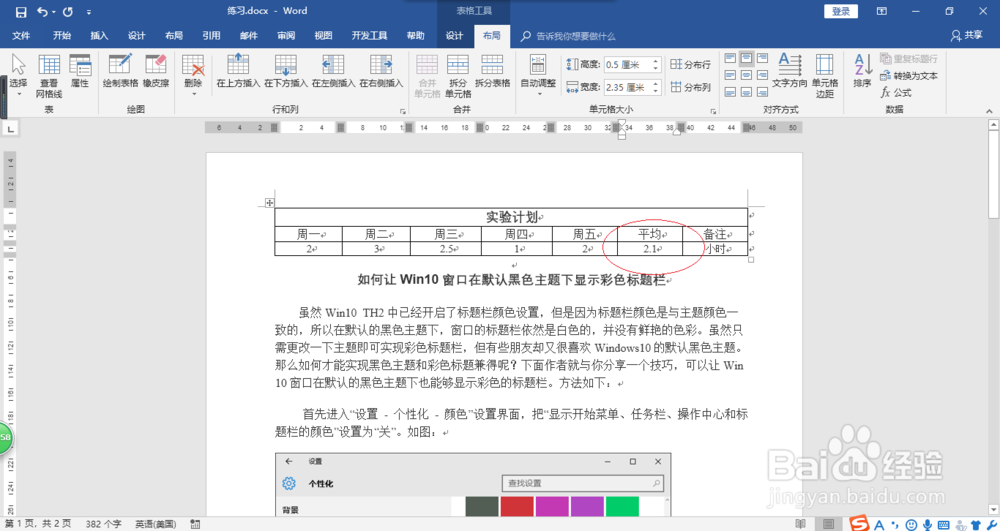
7、如图所示,完成利用函数对表格中的数据求平均值操作。本例到此结束,希望对大家能有所帮助。
如何利用Word 2016函数对表格中数据求平均值

  • PPT怎么将幻灯片方向设置为纵向
  • 如何用Word制作精美艺术字你好2020(基础篇)
  • word2016怎么给文字添加超链接?
  • word2016怎么为文档中的文字添加轮廓边框颜色
  • ppt如何插入联机图片
  • 热门搜索
    阑尾在什么位置 蜂王浆是什么 什么树最值钱 机电一体化是什么 银行授信是什么意思 设计是什么 什么是正装 盐水洗脸有什么好处 什么是什么造句 头发掉的厉害是什么原因