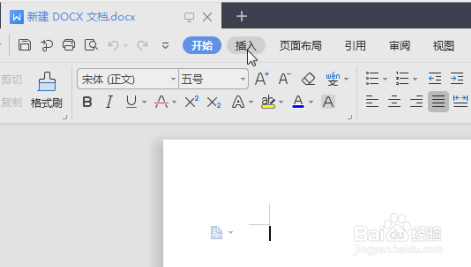
1、打开Word文档,点击“插入”。
2、点击“艺术字”,选择你喜欢的预设样式。

3、在弹出的样式中,输入“你好,2020!”。


4、选中“你好,2020!”,点击“文本效果-发光:橙色,11 pt 发光,着色4”。


5、选中“你好,2020!”,点击“文本效果-倒影:全倒影,8 pt 偏移量”。

6、设置完成。

时间:2026-04-27 14:35:58
1、打开Word文档,点击“插入”。
2、点击“艺术字”,选择你喜欢的预设样式。
3、在弹出的样式中,输入“你好,2020!”。
4、选中“你好,2020!”,点击“文本效果-发光:橙色,11 pt 发光,着色4”。
5、选中“你好,2020!”,点击“文本效果-倒影:全倒影,8 pt 偏移量”。
6、设置完成。
