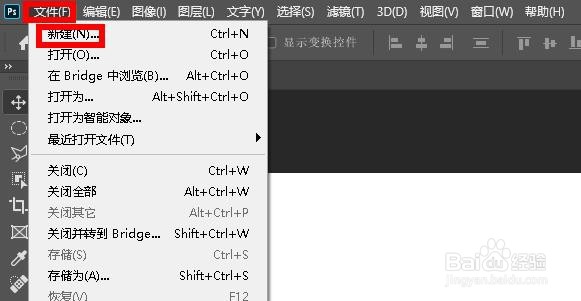
1、选择文件>新建创建一个白色背景文档。
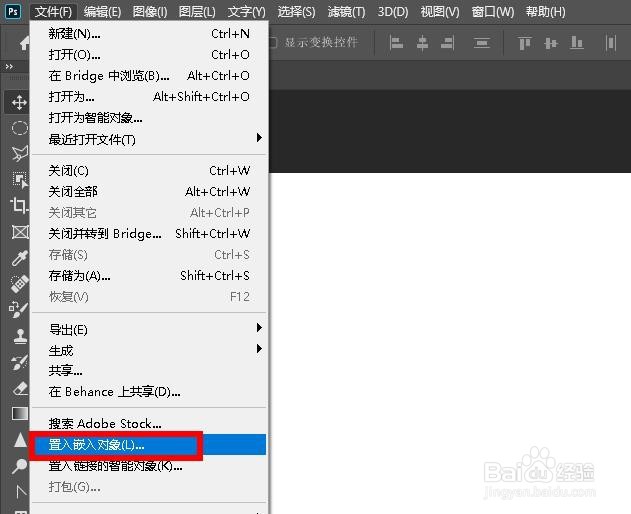
2、转到文件菜单并选择植入嵌入对象。
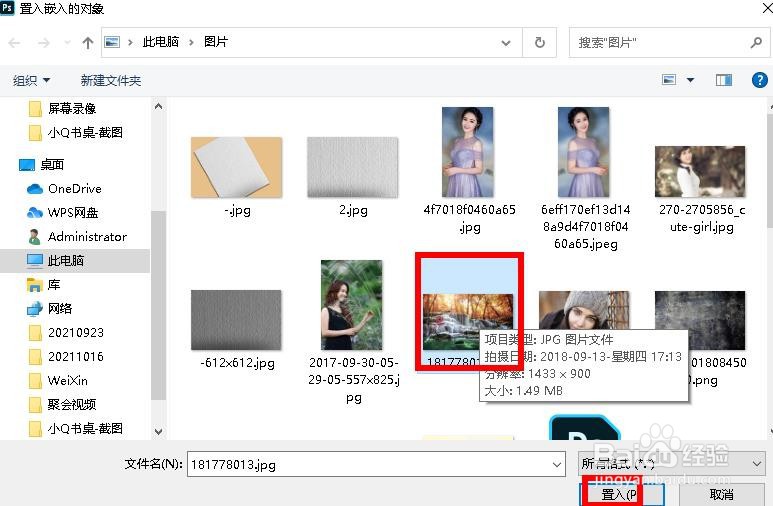
3、选择要添加到文档中的图像,然后单击放置。
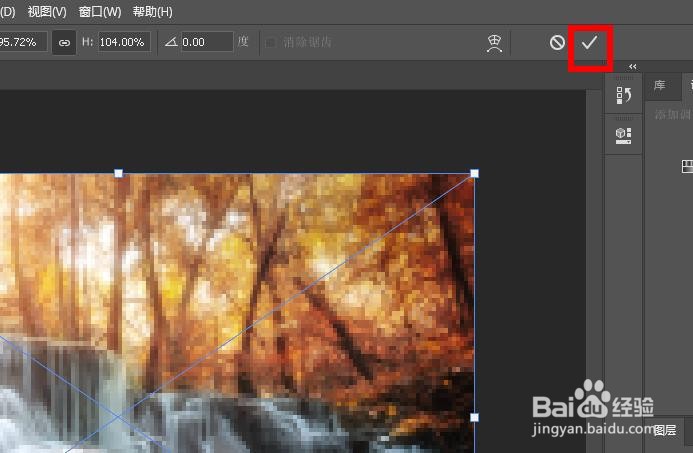
4、现在在 Photoshop 放置图像之前,它首先打开自由变换命令,以便您可以根据需要调整图像大小。只需单击选项栏中的复选标记即可接受当前大小并关闭自由变换。
5、图像被放置为智能对象
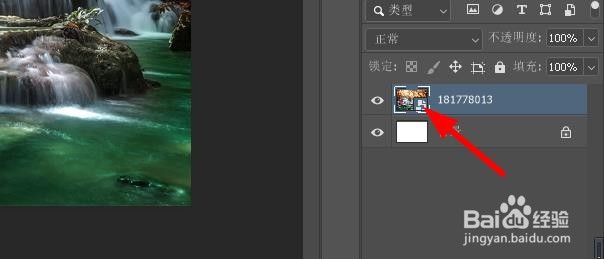
Photoshop 将图像放入文档中。但是请注意,在“图层”面板中,由缩略图右下方的图标指示,显示的不是普通图层而是智能对象。
时间:2026-04-28 23:52:15
1、选择文件>新建创建一个白色背景文档。
2、转到文件菜单并选择植入嵌入对象。
3、选择要添加到文档中的图像,然后单击放置。
4、现在在 Photoshop 放置图像之前,它首先打开自由变换命令,以便您可以根据需要调整图像大小。只需单击选项栏中的复选标记即可接受当前大小并关闭自由变换。
5、图像被放置为智能对象
Photoshop 将图像放入文档中。但是请注意,在“图层”面板中,由缩略图右下方的图标指示,显示的不是普通图层而是智能对象。
