photoshop扶正图片并填充空白处

 时间:2026-04-24 08:19:21

1、打开素材图片,点击图层旁边上的小锁图标,解锁图层。
photoshop扶正图片并填充空白处

2、鼠标右键“吸管工具”打开菜单栏,点击选中“标尺工具”。

photoshop扶正图片并填充空白处

3、使用“标尺工具”沿着图片倾斜方向画一条直线,点击上方属性栏中的“拉直图层”。

photoshop扶正图片并填充空白处

4、这样就可以把照片扶正,按住Ctrl键,点击图层选中图片创建选区。

photoshop扶正图片并填充空白处

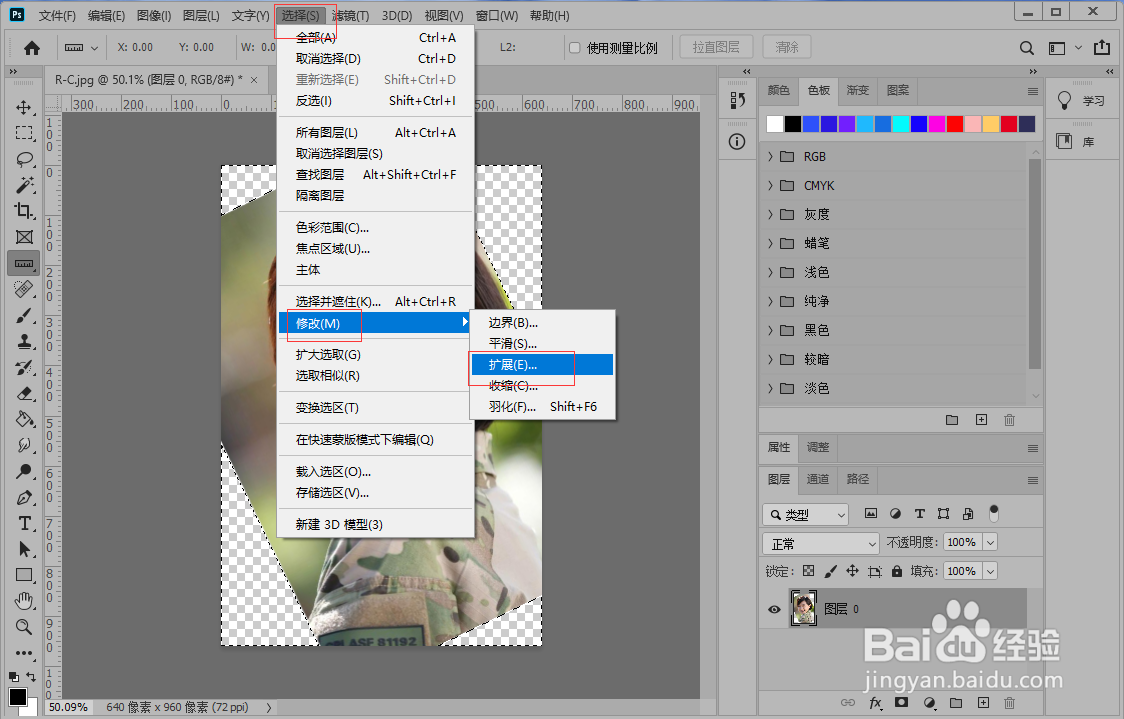
5、按Ctrl+Shift+i反向选中空白区域,点击“选择”-“修改”-“扩展”。
photoshop扶正图片并填充空白处

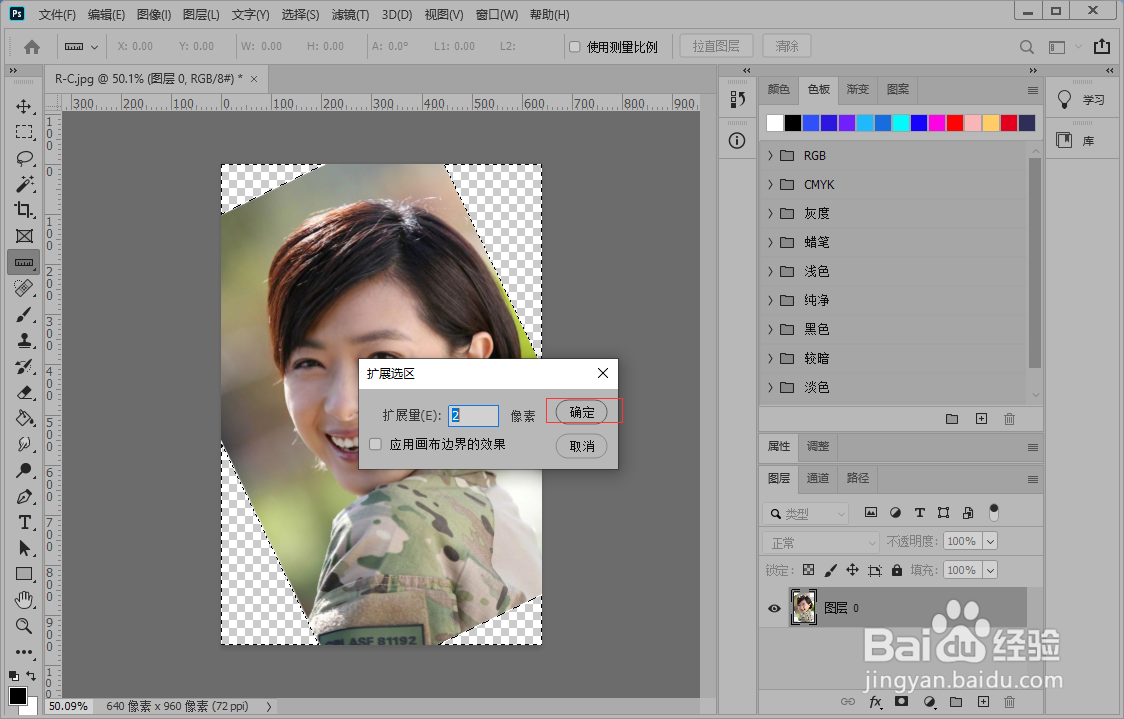
6、打开“扩展”面板,设置扩展两个像素,点击“确定”。

photoshop扶正图片并填充空白处

7、点击“编辑”-“内容识别填充”。

photoshop扶正图片并填充空白处

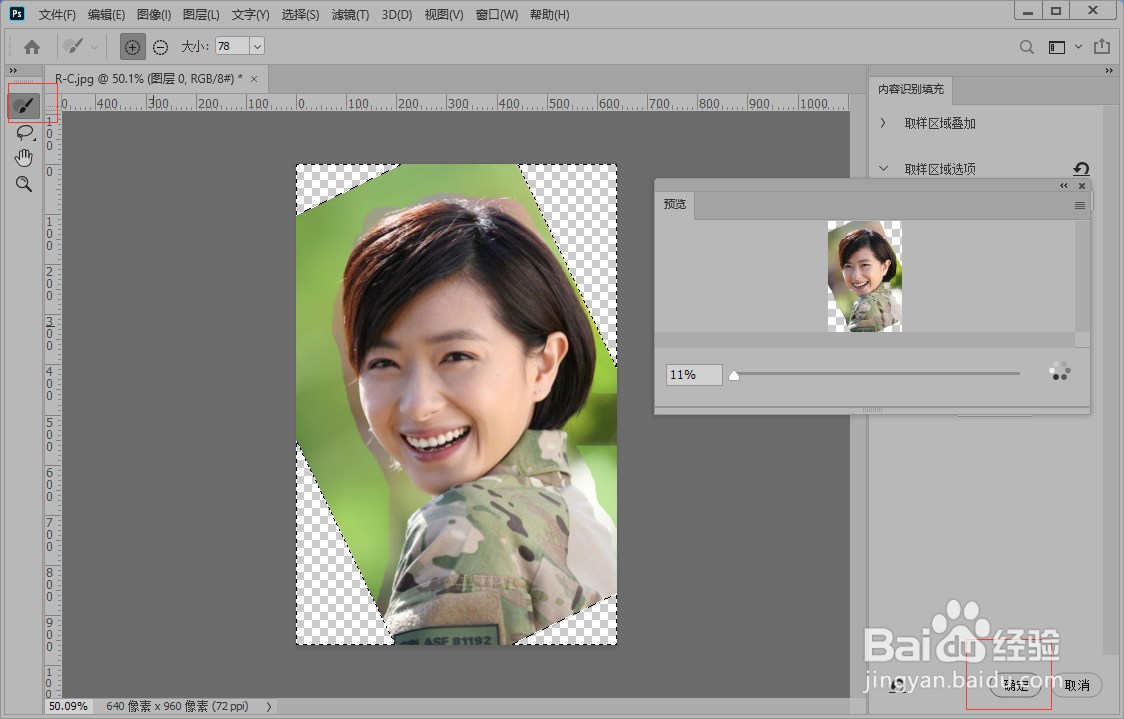
8、打开内容识别填充面板,涂抹要保留的部分,去掉蓝色遮罩,点击“确定”。

photoshop扶正图片并填充空白处

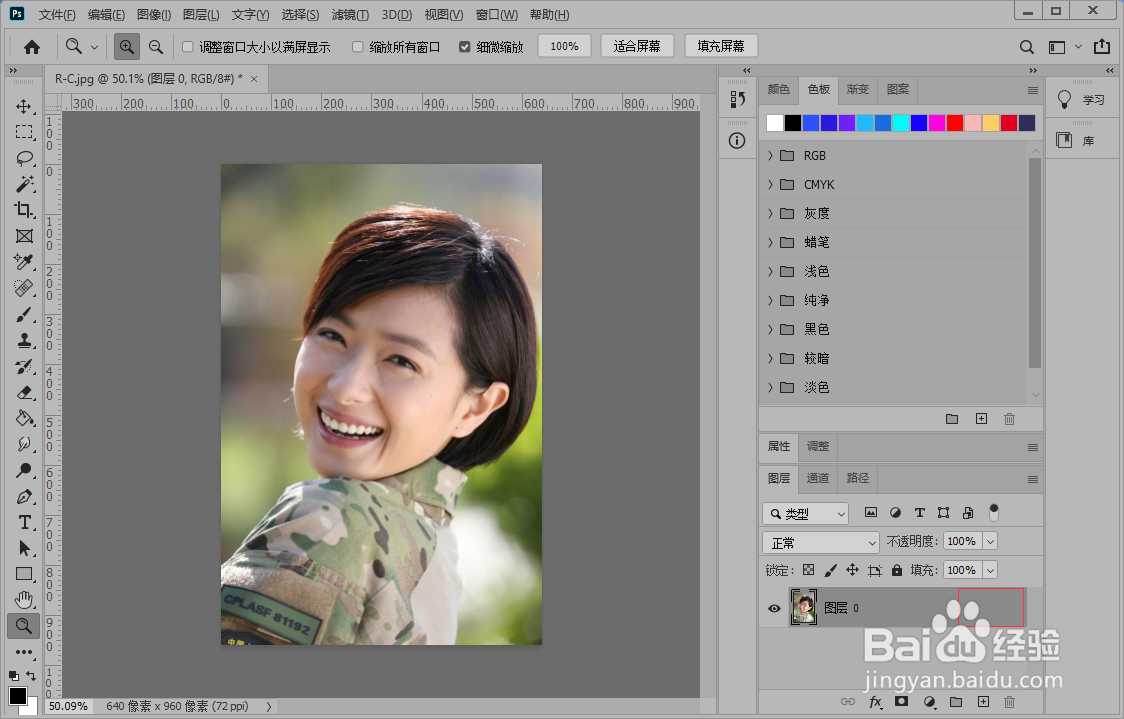
9、这样图片就被扶正,并填充空白部分。

photoshop扶正图片并填充空白处

  • ps怎么叠加图层
  • ps图片怎么旋转方向
  • ps中怎样改变上下图层的位置关系?
  • PhotoShop软件工具的介绍及快捷键使用方法
  • ps如何把两张图片放在一个图层里
  • 热门搜索
    春雨的特点 江西旅游地图 孕妇可以用香水吗 孕妇可以吃火锅吗 鲜奶油怎么做 四川旅游学院官网 雪铁龙c2怎么样 ems怎么样 临时牌照可以上高速吗 马蜂蛰了怎么处理