PS怎么把图片背景变成透明色

 时间:2024-11-01 07:55:21

1、首先,我们利用PS打开相应的图片。

PS怎么把图片背景变成透明色

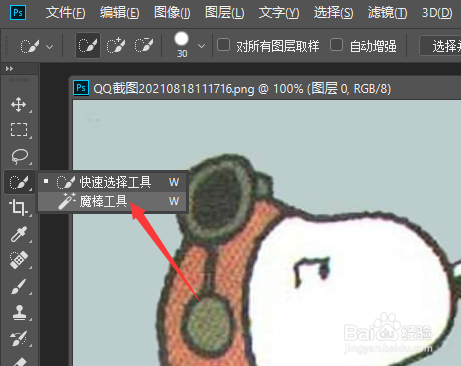
2、从”工具箱“中选择”魔术棒“工具。

PS怎么把图片背景变成透明色

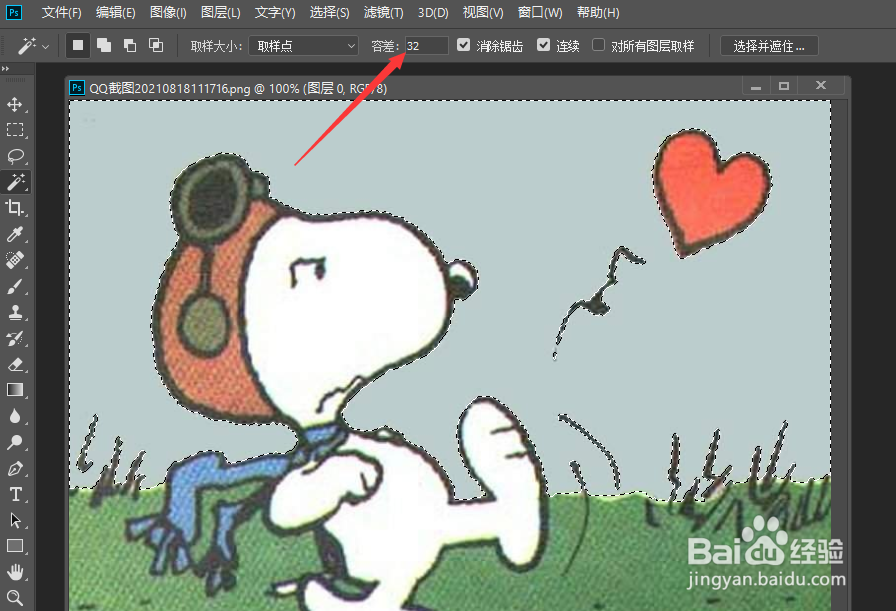
3、在其属性界面中,设置”容差“,其数据越大,所包含的颜色范围就越广。点击图片背景部分进行选中。
PS怎么把图片背景变成透明色

4、直接按键盘的Delete键删除选区内容。效果如图所示:

PS怎么把图片背景变成透明色

5、接下来点击”文件“菜单中的”导出 “-”导出为PNG格式“项。

PS怎么把图片背景变成透明色

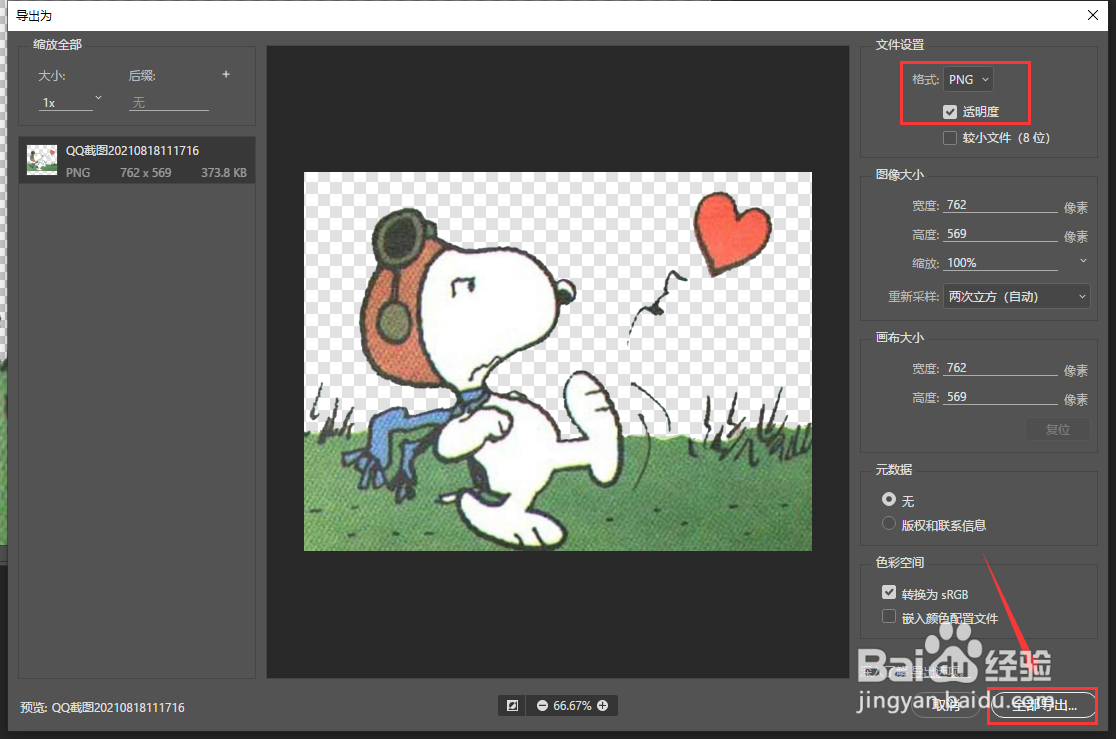
6、最后在“存储为”窗口中,将输出格式设置为“PNG”,且勾选“透明度”,点击“导出”按钮即可完成图片背景变透明的操作。
PS怎么把图片背景变成透明色

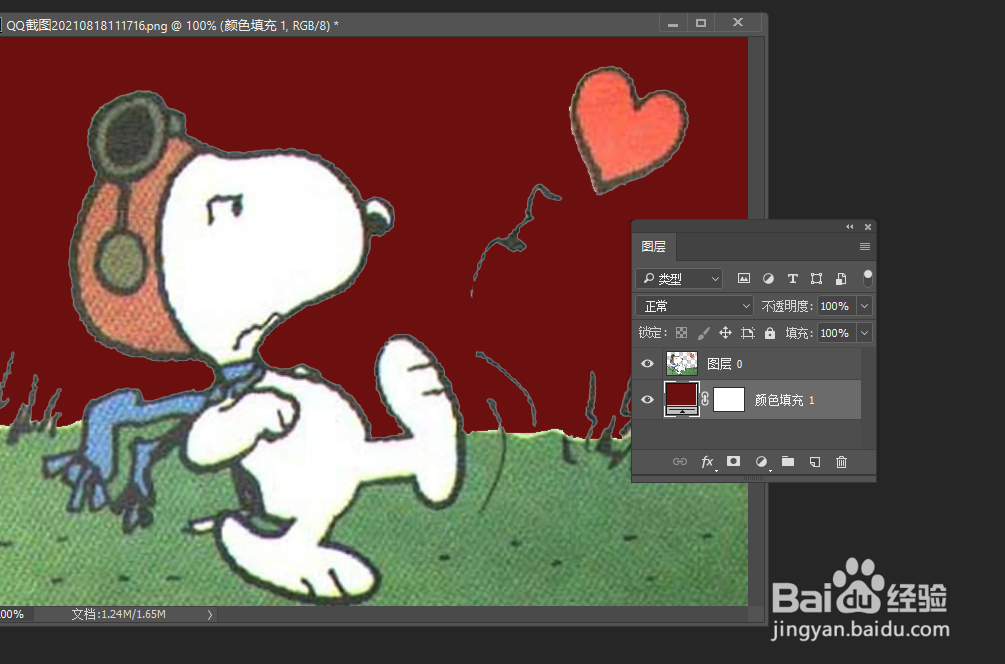
7、对于背景透明的图片,我们还可以对其新建一个图层,并且将其背景色进行更改。

PS怎么把图片背景变成透明色

8、如图所示,更改背景色后的效果:

PS怎么把图片背景变成透明色
  • ps反向选择怎么操作
  • ps怎么删除图片中的白色背景
  • ps色彩范围在哪里
  • PS图层面板缩略图的设置方法
  • ps如何将图片变成透明
  • 热门搜索
    嘉华旅游 扣分超过12分怎么办 怎么对文件夹加密 如何刻录光盘 如何看待婚前性行为 沙袋怎么打 姚振华是潮汕哪里人 红警怎么连局域网 如何修改微信密码 如何加强作风建设