ps如何将图片变成透明

 时间:2026-04-24 07:37:31

1、第一步:在ps中,选择菜单栏中的“文件--打开”选项。

ps如何将图片变成透明

2、第二步:在“打开”对话框中,选择并打开一张需要变成透明的图片。

ps如何将图片变成透明

ps如何将图片变成透明

3、第三步:选中背景图层,单击鼠标右键,选择“复制图层”选项。

ps如何将图片变成透明

4、第四步:在弹出的“复制图层”对话框中,单击“确定”按钮。

ps如何将图片变成透明

5、第五步:如下图所示,单击鼠标左键关闭背景图层。

ps如何将图片变成透明

6、第六步:选中背景图层副本,单击鼠标右键,选择“混合选项”。

ps如何将图片变成透明

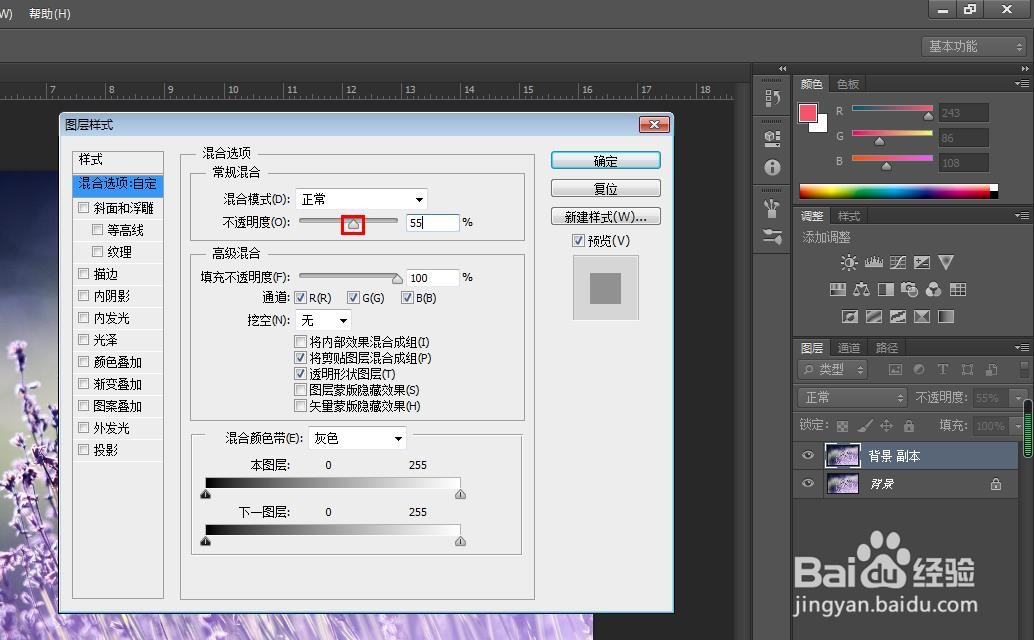
7、第七步:在弹出的“图层样式”对话框中,根据需要将调节不透明度,调节完成后,单击“确定”按钮。
ps如何将图片变成透明

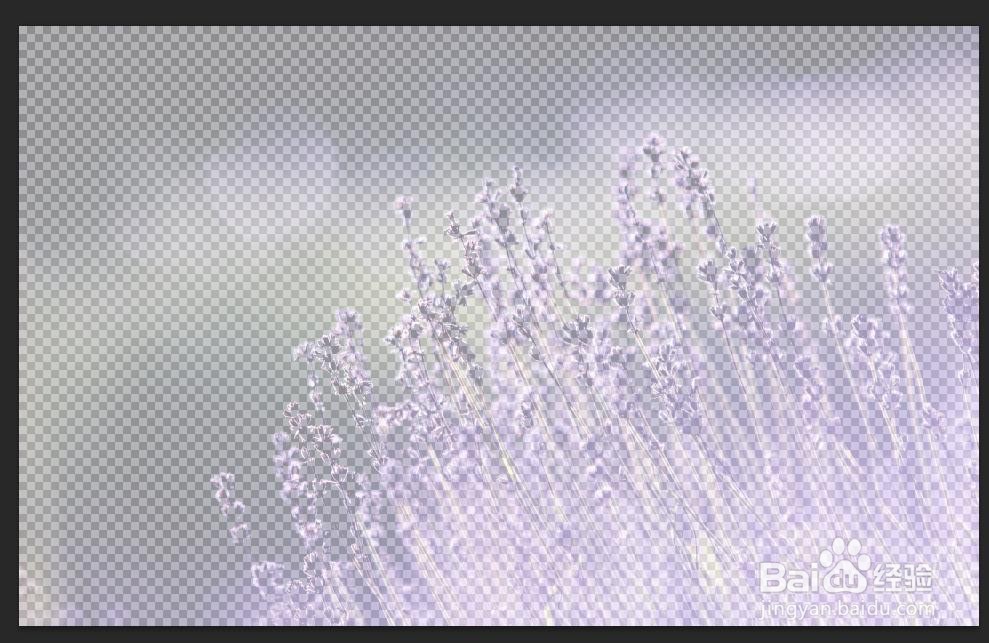
8、如下图所示,操作完成,图片变成透明效果。

ps如何将图片变成透明

  • PS怎么把背景变透明
  • ps图片透明度怎么调
  • ps如何把选中的区域变透明
  • ps图片底色怎么换成透明
  • ps如何去掉图片的背景底色
  • 热门搜索
    为什么会得子宫癌 戚风蛋糕的做法视频 怎么瘦胸 羊肉馅饺子怎么调馅 牟怎么读 板栗的做法大全 楷怎么读 三宝为什么娶万千惠 个人简历自我评价怎么写 生日快乐英文怎么写