1、1.我们选中图形的路径,点击扭曲和变换中的粗糙化选项。

2、2.在对话框里勾选预览,会发现这个图像的边缘变得比较粗糙,凹凸不平的感觉。
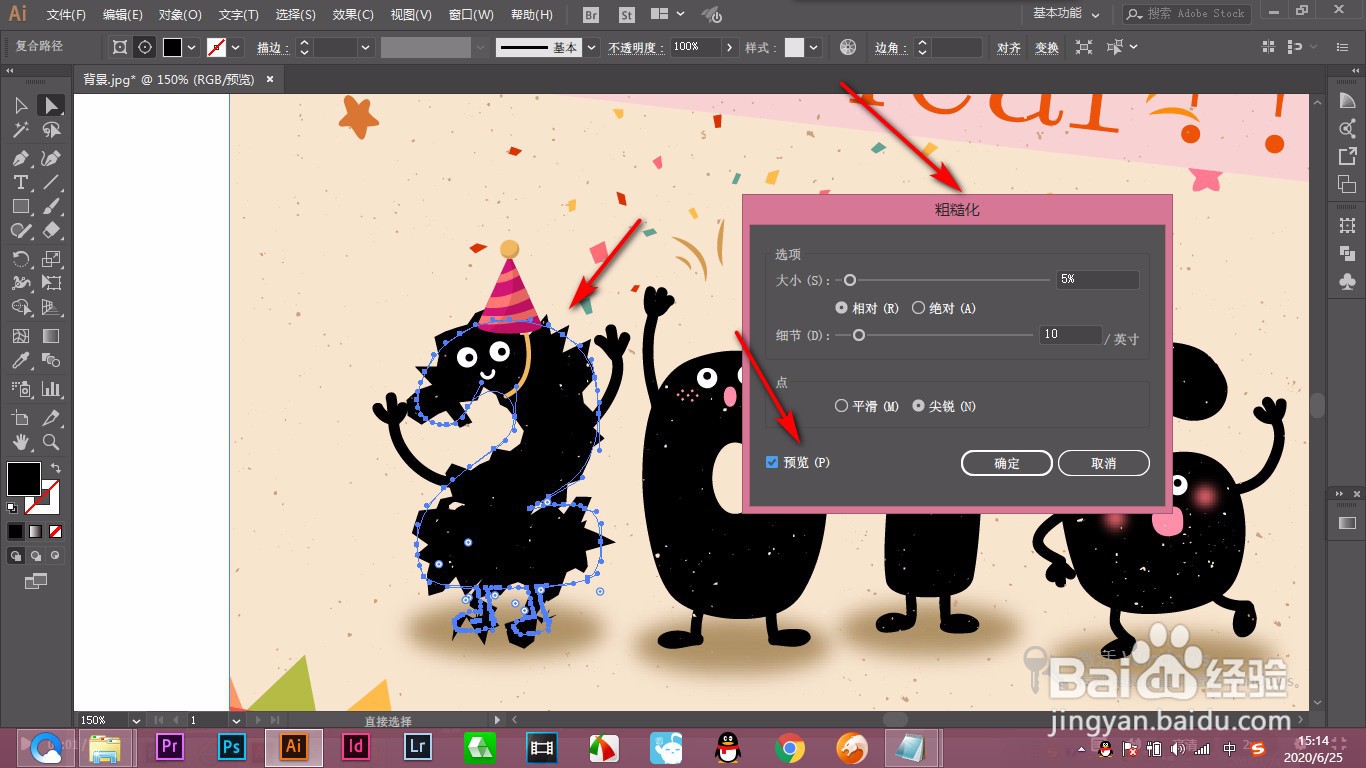
3、3.我们可以设置平滑和尖锐的这两种选项会将突起变得尖锐或者平滑。

4、4.上方的细节增大之后会发现边缘凸起的密度会增大,而且它这个是不均匀的突起。
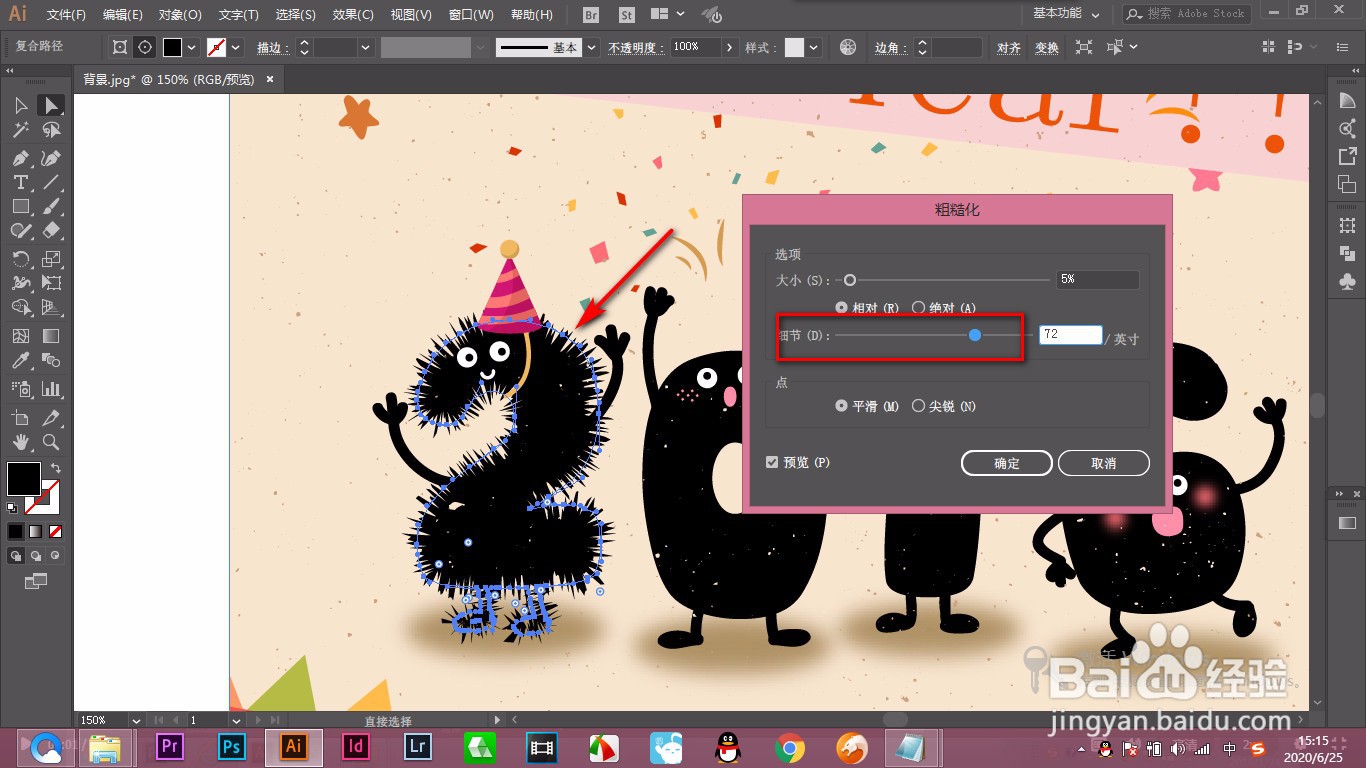
5、5.上面的大小就可以调整这个突起的长短,数量越大,图像失真越严重。

1、1.我们选中图形的路径,点击扭曲和变换中的粗糙化选项。
2.在对话框里勾选预览,会发现这个图像的边缘变得比较粗糙,凹凸不平的感觉。
3.我们可以设置平滑和尖锐的这两种选项会将突起变得尖锐或者平滑。
4.上方的细节增大之后会发现边缘凸起的密度会增大,而且它这个是不均匀的突起。
5.上面的大小就可以调整这个突起的长短,数量越大,图像失真越严重。
