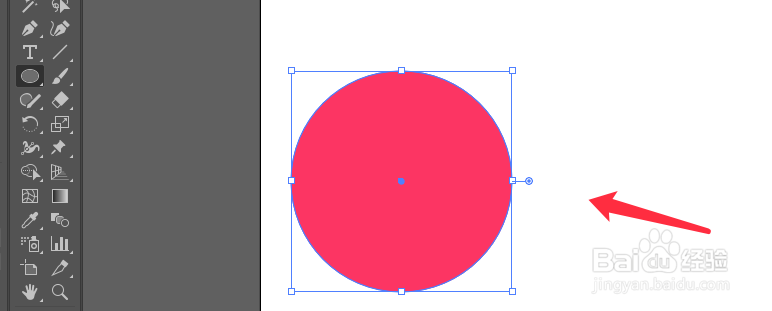
1、点击椭圆工具柱欧,按shift拖拽出正圆形。
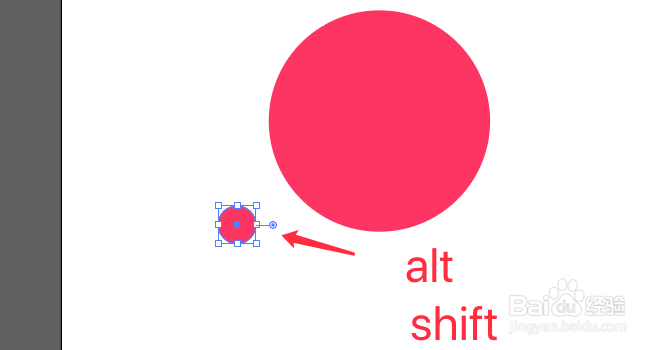
2、按alt键,点击圆形拖拽复制,再按shift等比缩小复制的圆形。
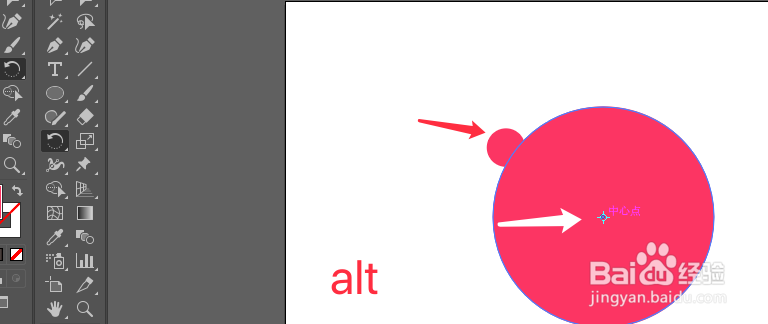
3、选中小圆形放置于大圆形下,再点击旋转工具,然后按alt键点击选择中心点。
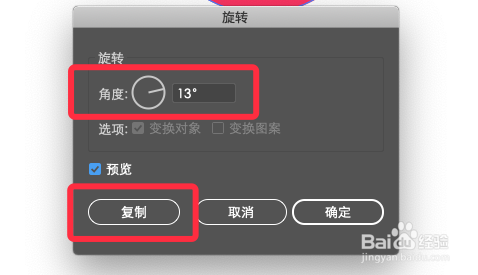
4、弹出的旋转对话框,输入旋转角度,点击复制按钮。
5、按ctrl+d重复旋转,如下图所示图案会沿着圆形复制。
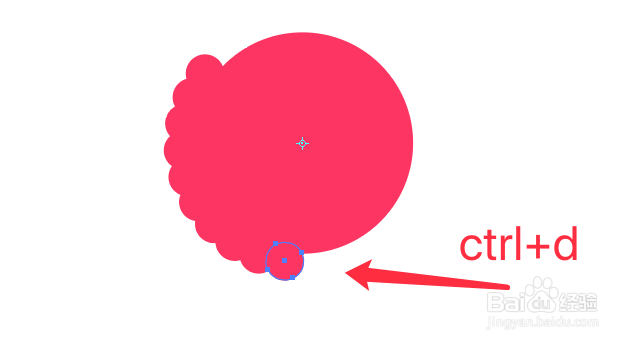
6、复制完成后,选中所有图形,点速恩醒击获倘路径查找器上的合并。
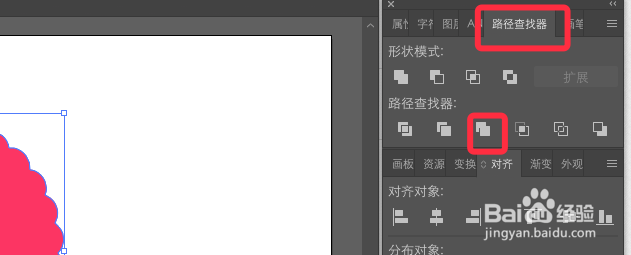
7、沿着圆形复制图案完成,效果如下图所示。

时间:2026-04-23 09:22:49
1、点击椭圆工具柱欧,按shift拖拽出正圆形。
2、按alt键,点击圆形拖拽复制,再按shift等比缩小复制的圆形。
3、选中小圆形放置于大圆形下,再点击旋转工具,然后按alt键点击选择中心点。
4、弹出的旋转对话框,输入旋转角度,点击复制按钮。
5、按ctrl+d重复旋转,如下图所示图案会沿着圆形复制。
6、复制完成后,选中所有图形,点速恩醒击获倘路径查找器上的合并。
7、沿着圆形复制图案完成,效果如下图所示。
