cdr如何制作内存卡图标

 时间:2026-02-12 00:28:46

1、打开CorelDRAW X8 软件,点击【新建文档】,按图示参数新建一个cdr文档(如图所示);

cdr如何制作内存卡图标

cdr如何制作内存卡图标

cdr如何制作内存卡图标

cdr如何制作内存卡图标

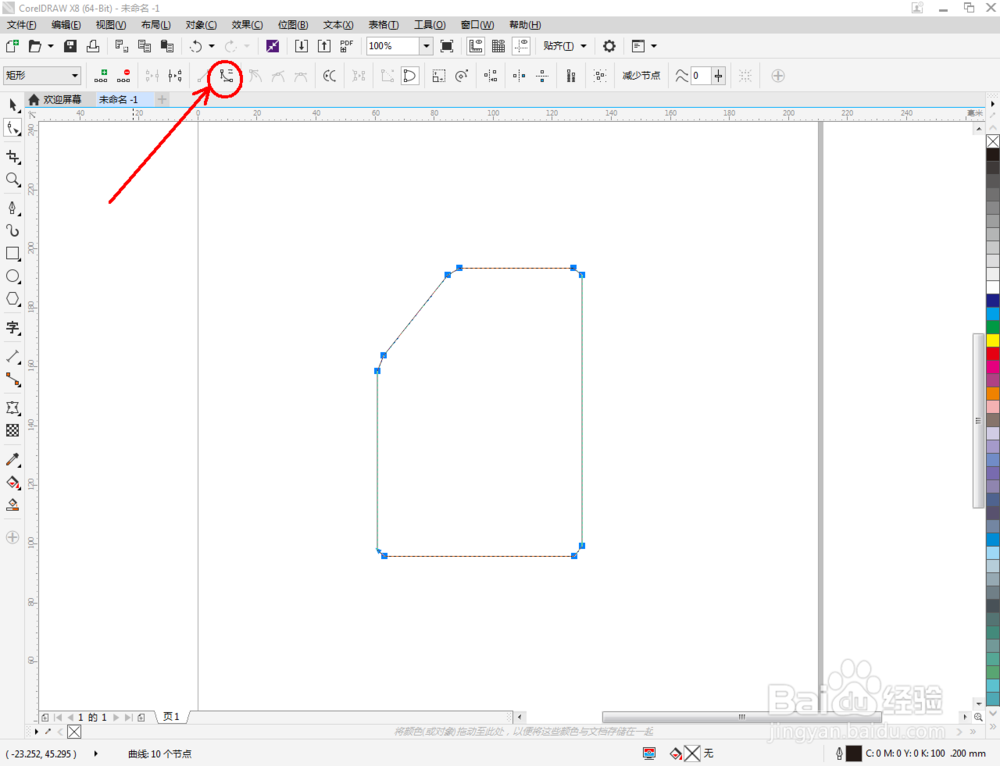
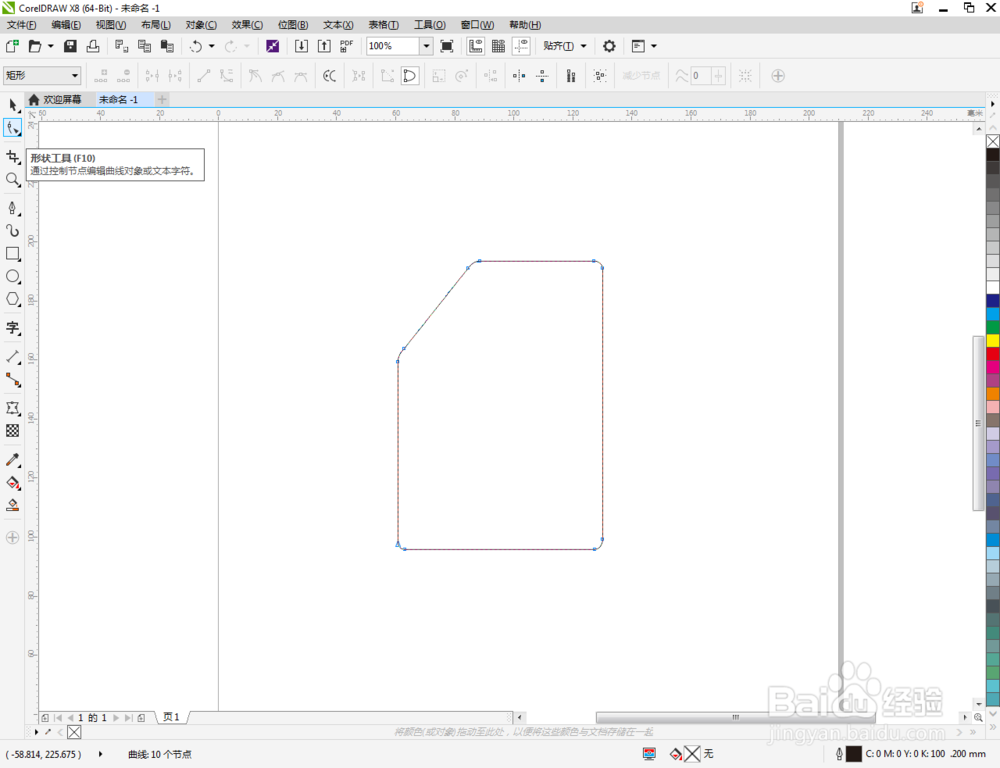
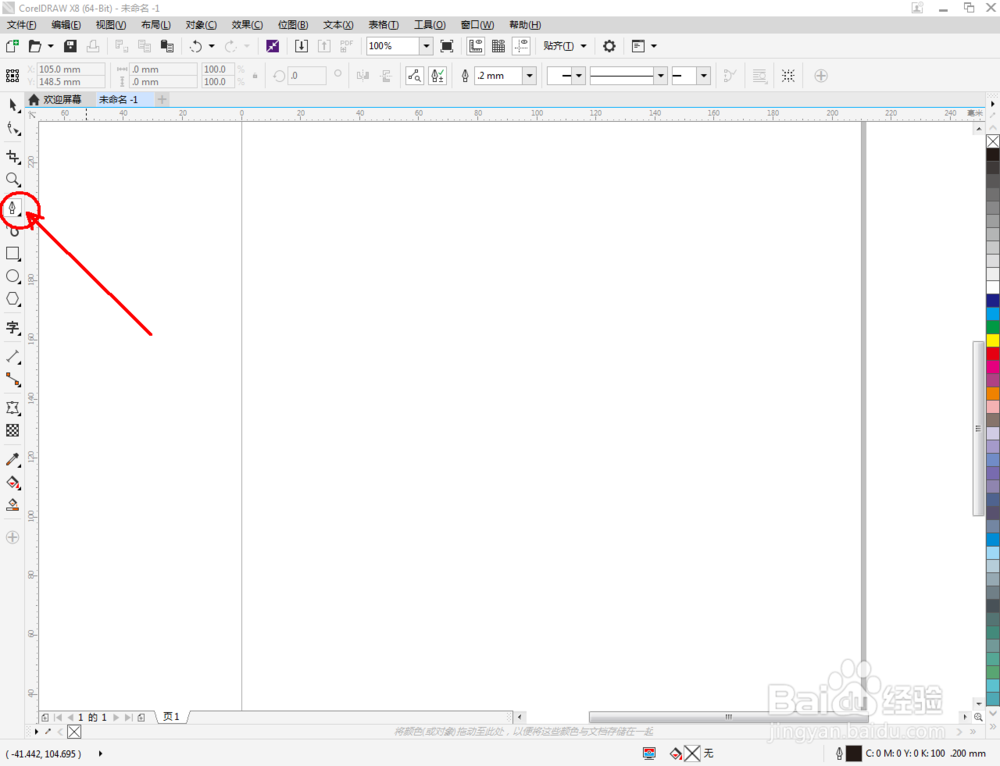
2、点击【钢笔工具】,按图示在作图区域绘制一个多边图案。点击【形状工具】,对图案上的节点进行移动调整。框选所有节点,点击【转换为曲线】将图案转曲后,按图示调整控制点,完成内存卡的轮廓图案制作(如图所示);
cdr如何制作内存卡图标

cdr如何制作内存卡图标

cdr如何制作内存卡图标

cdr如何制作内存卡图标

cdr如何制作内存卡图标

cdr如何制作内存卡图标

cdr如何制作内存卡图标

cdr如何制作内存卡图标

3、点击【矩形工具】,点击【圆角】图标并设置好圆角的各个参数后,绘制出一个圆角矩形图案。点击【选择工具】,选中两个图案后,点击【移除前面对象】将圆角矩形部分移除(如图所示);

cdr如何制作内存卡图标

cdr如何制作内存卡图标

cdr如何制作内存卡图标

cdr如何制作内存卡图标

cdr如何制作内存卡图标

cdr如何制作内存卡图标

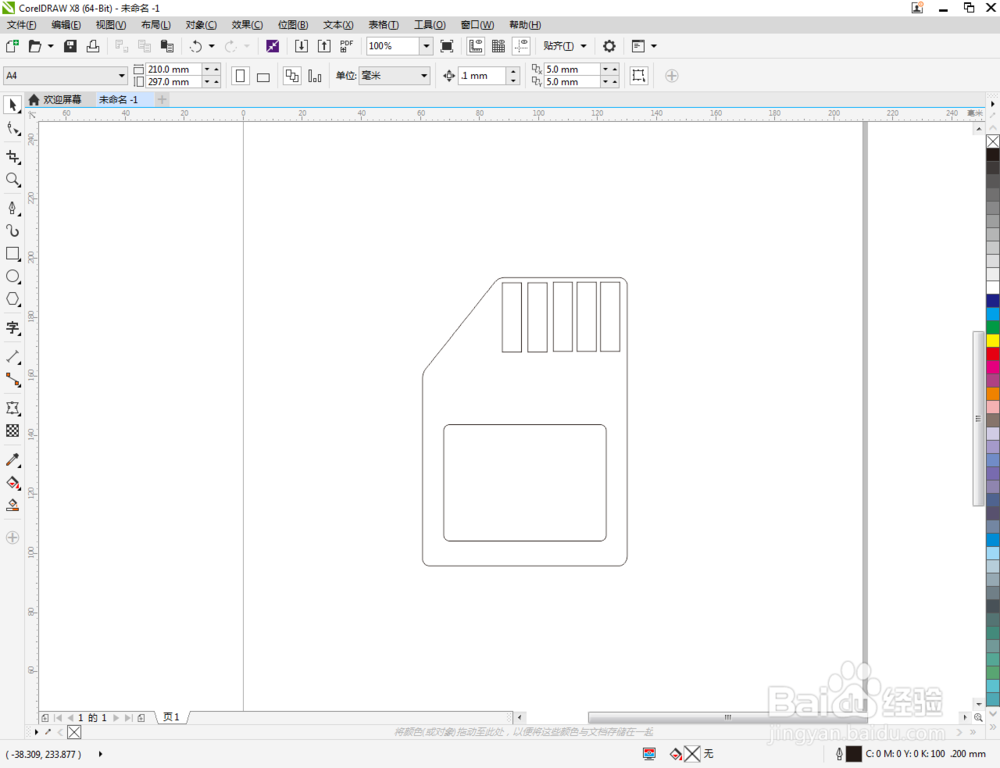
4、点击【矩形工具】,继续绘制出五个直角矩形后,选中所有图案,同样点击【移除前面对象】,将五个直角矩形部分移除(如图所示);

cdr如何制作内存卡图标

cdr如何制作内存卡图标

cdr如何制作内存卡图标

cdr如何制作内存卡图标

cdr如何制作内存卡图标

cdr如何制作内存卡图标

5、点击【文本工具】,输入文本内容:64GB并设置好文本的字体和大小参数。点击【选择工具】,框选所有图案后,鼠标左键点击右边色板中的黑色色块,将图案填充为黑色,这样我们的内存卡图标便全部制作完成。

cdr如何制作内存卡图标

cdr如何制作内存卡图标

cdr如何制作内存卡图标

cdr如何制作内存卡图标

cdr如何制作内存卡图标

cdr如何制作内存卡图标

cdr如何制作内存卡图标

cdr如何制作内存卡图标

cdr如何制作内存卡图标

cdr如何制作内存卡图标

  • CDR教程:基本形状工具怎么用了?
  • 在coreldraw里面如何绘制立方体?
  • PS怎么制作文字分割效果?
  • 如何利用CDR为图像添加晶格化效果
  • Ps如何调出参考线
  • 热门搜索
    门可罗雀是什么意思 病入膏肓的意思 来龙去脉的意思 is是什么意思 什么是堆栈 梦见羊是什么意思 生吃鸡蛋有什么好处 毒龙是什么意思 长脸型适合什么发型 汽车天窗的作用