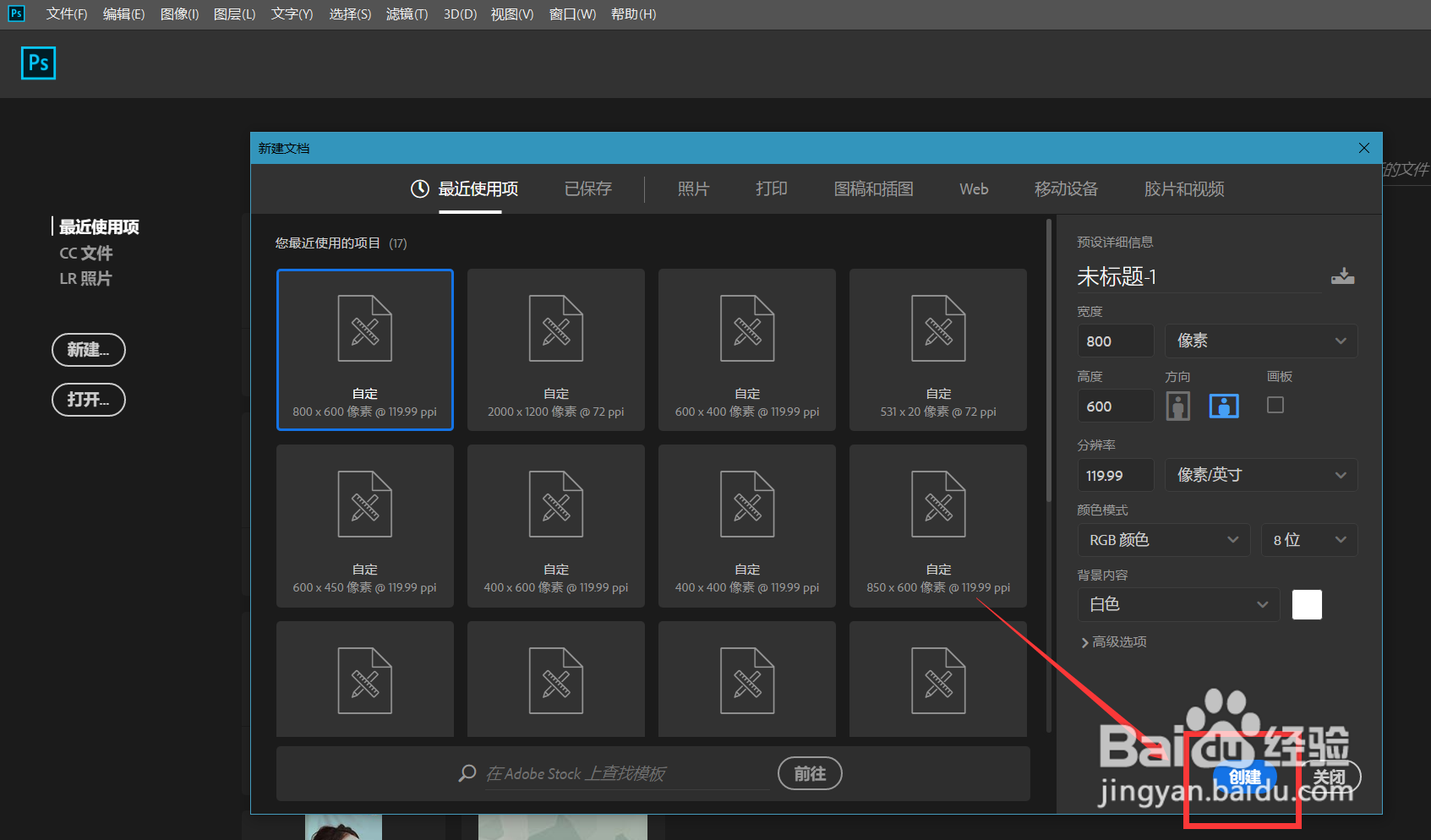
1、首先,我们打开Photoshop,点击屏幕框选的【创建】,新建空白画布。
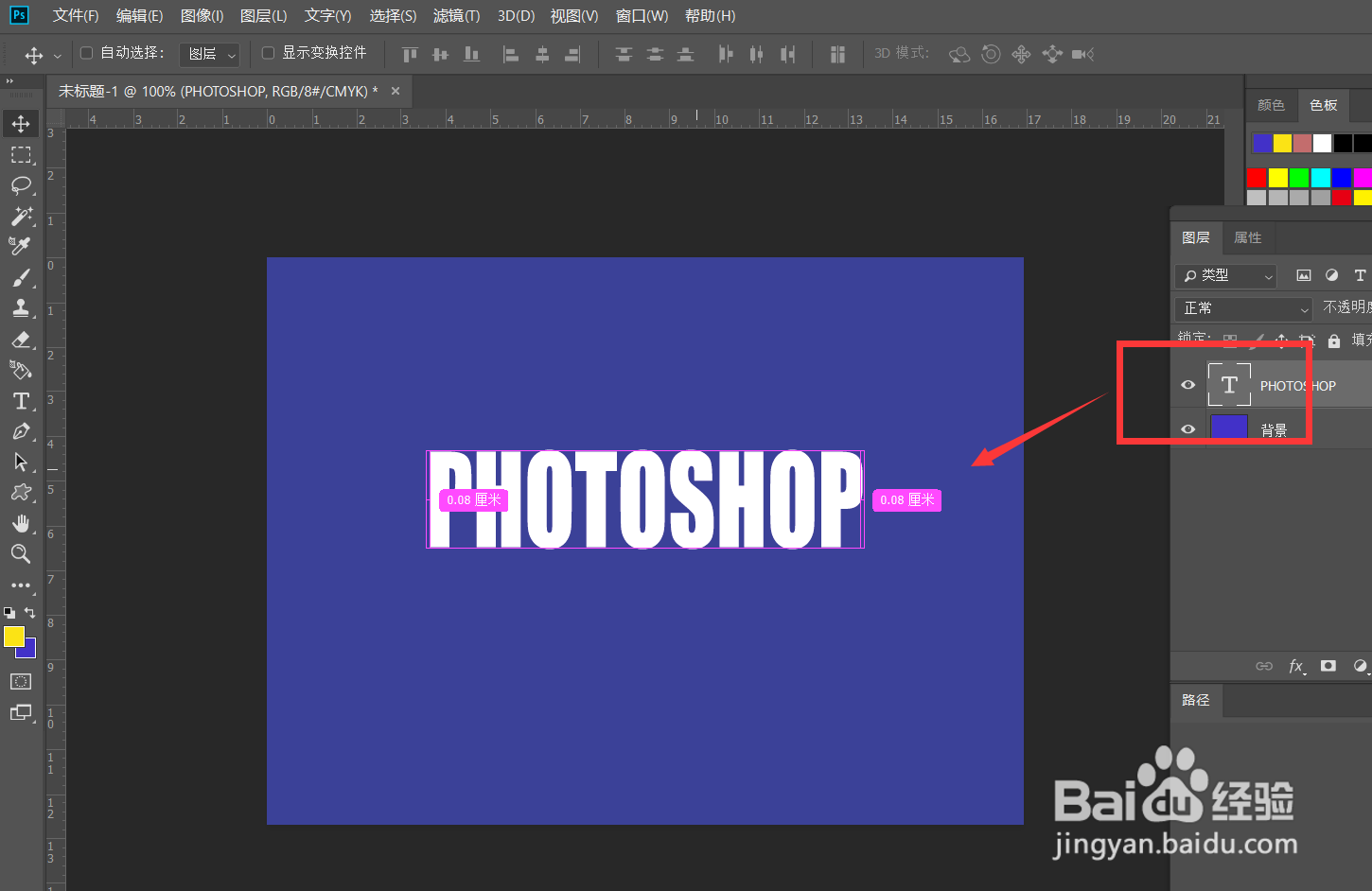
2、我们给画布添加一个喜欢的背景色,然后选择文字工具,在画布上输入文字,并调整好字体、字号、颜色等属性。
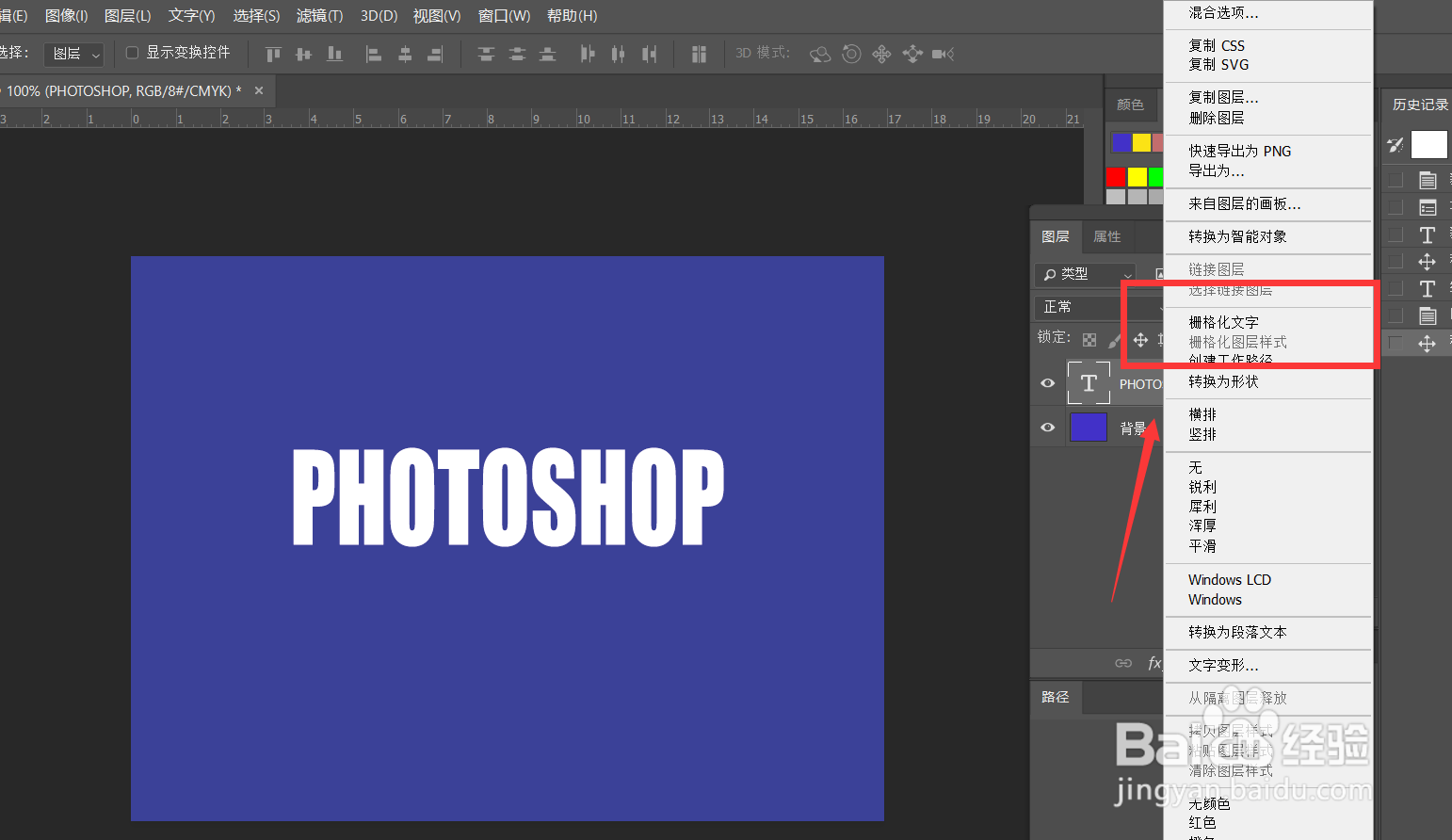
3、在文字图层上右击,栅格化图层。
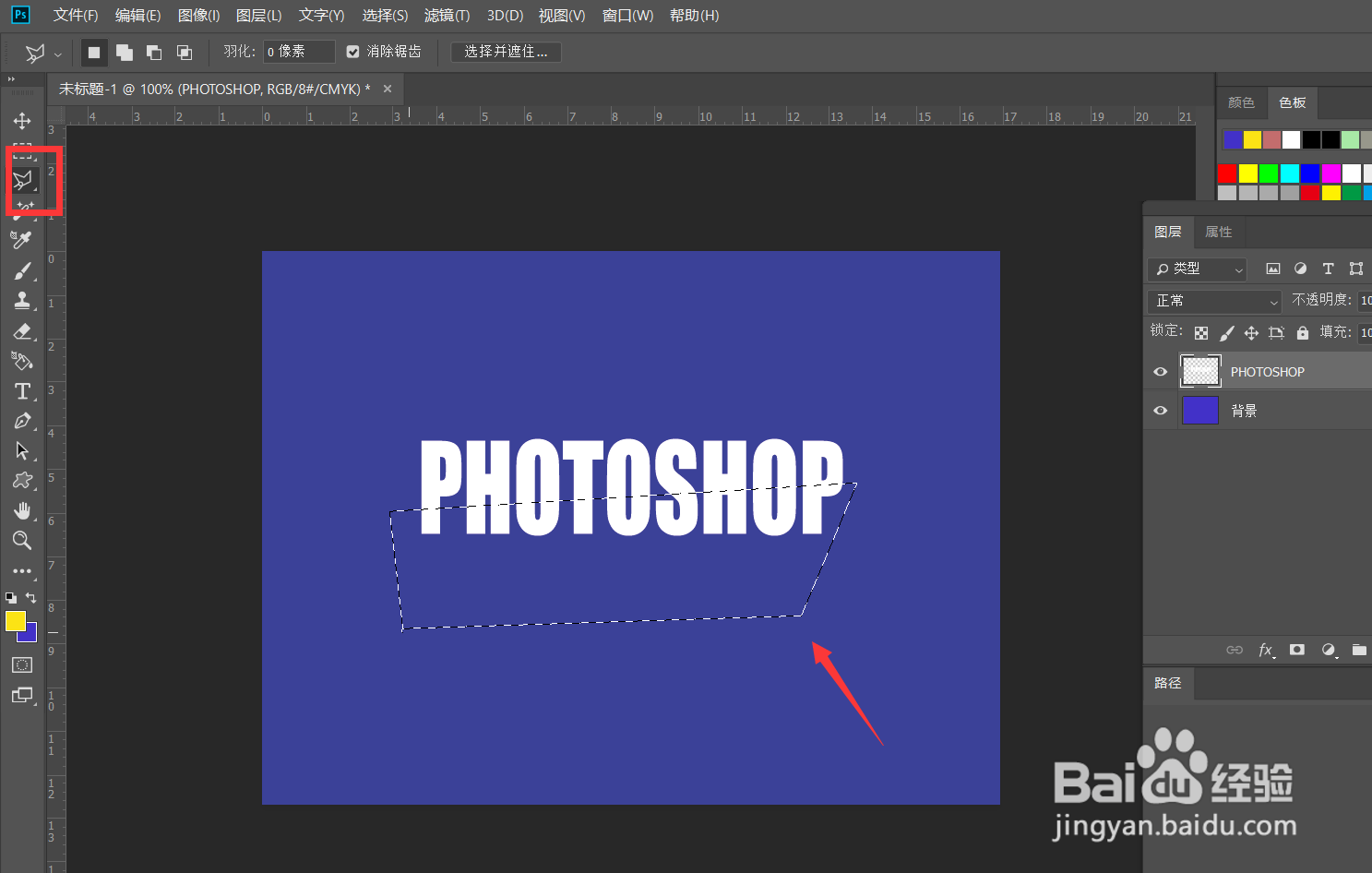
4、点击左侧工具栏的套索工具,将文字的一部分选取出来。
5、用移动工具将套取的文字部分向下移动一段距离,按快捷键ctrl+j将选取的区域复制到新图层。
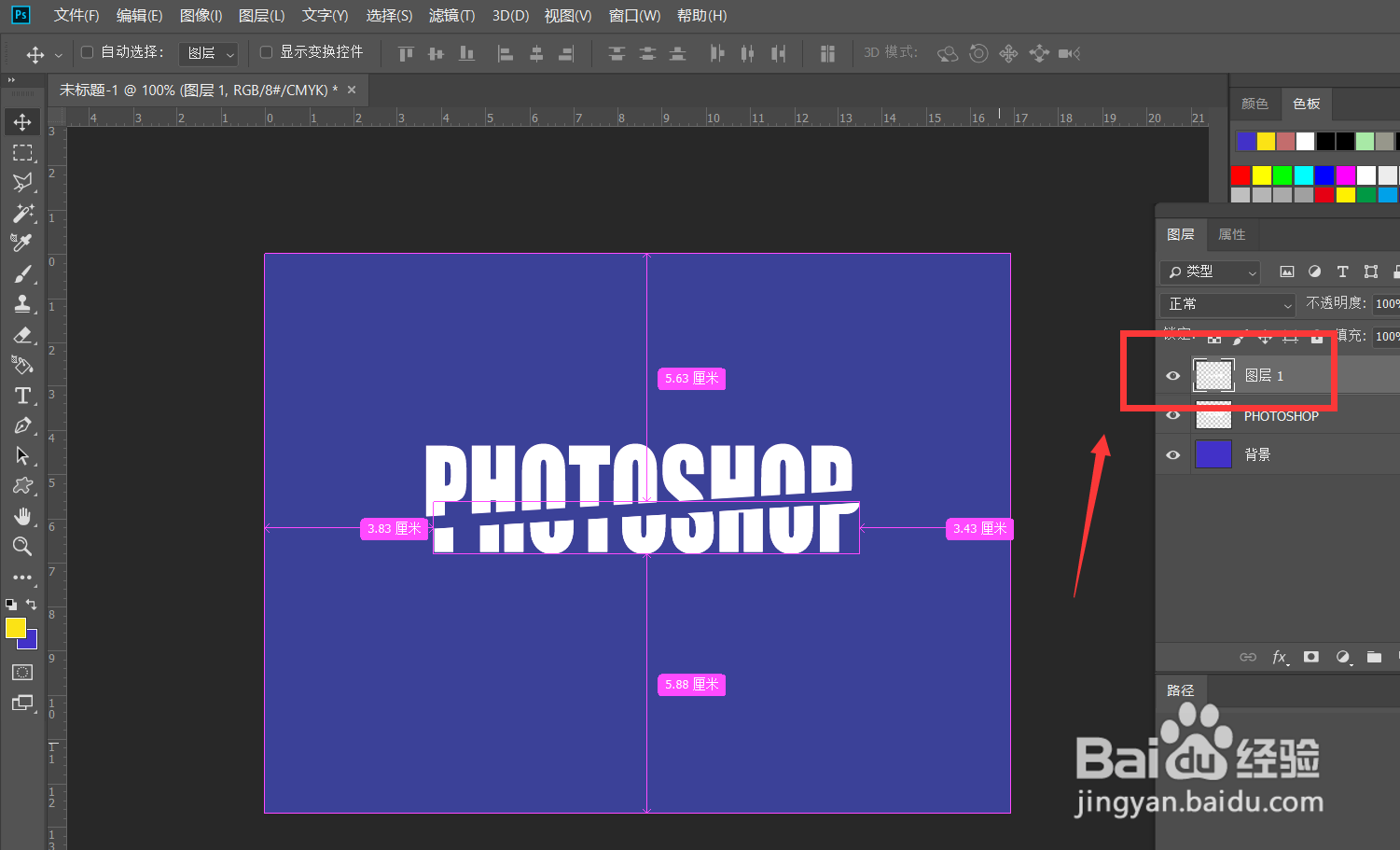
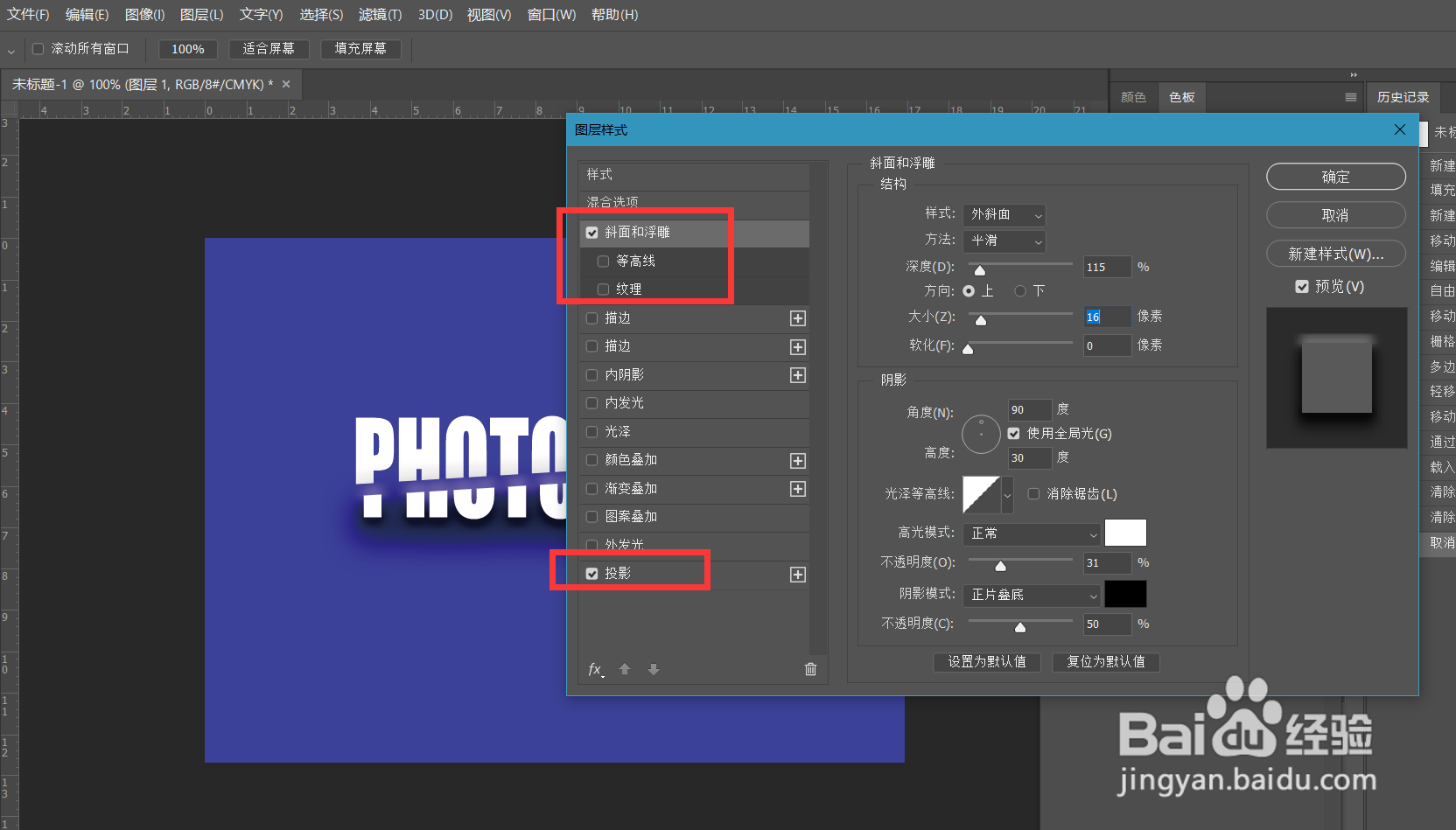
6、最后,我们双击复制区域图层,打开图层混合选项面板,如下图,给文字添加投影和斜面浮雕效果。这样,文字切割效果就完成了。

时间:2026-04-22 03:20:50
1、首先,我们打开Photoshop,点击屏幕框选的【创建】,新建空白画布。
2、我们给画布添加一个喜欢的背景色,然后选择文字工具,在画布上输入文字,并调整好字体、字号、颜色等属性。
3、在文字图层上右击,栅格化图层。
4、点击左侧工具栏的套索工具,将文字的一部分选取出来。
5、用移动工具将套取的文字部分向下移动一段距离,按快捷键ctrl+j将选取的区域复制到新图层。
6、最后,我们双击复制区域图层,打开图层混合选项面板,如下图,给文字添加投影和斜面浮雕效果。这样,文字切割效果就完成了。
