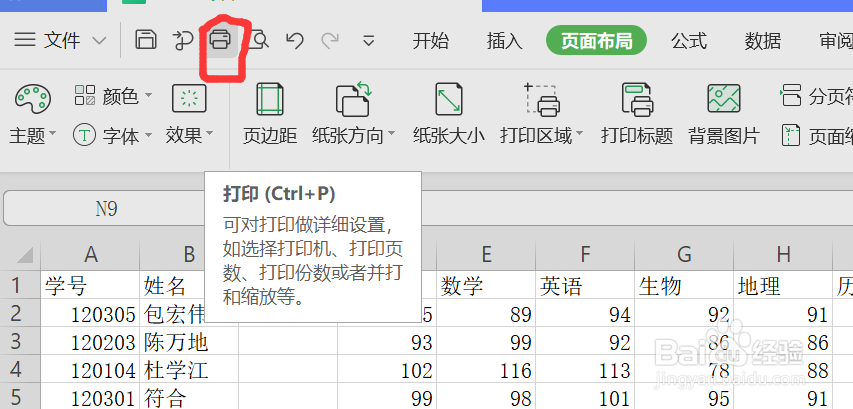
1、Excel文档的打印是按照工作表来打印的,即一个工作簿含有多个工作表,打印时默认打印当前打开的工作表。

2、与Word类似,Excel也提供了页面布局与页面设置功能;页面设置的效果是针对Excel工作表中的数据区域实现的。


3、页面设置主要包括设置页边距、纸张方向、纸张大小等功能,我们只需打开“页面布局”选项卡,即可方便地调整。

4、也可点击“页面设置”组的对话框启动器打开页面设置窗口进行调整,或者在文件的打印页面进行调整。
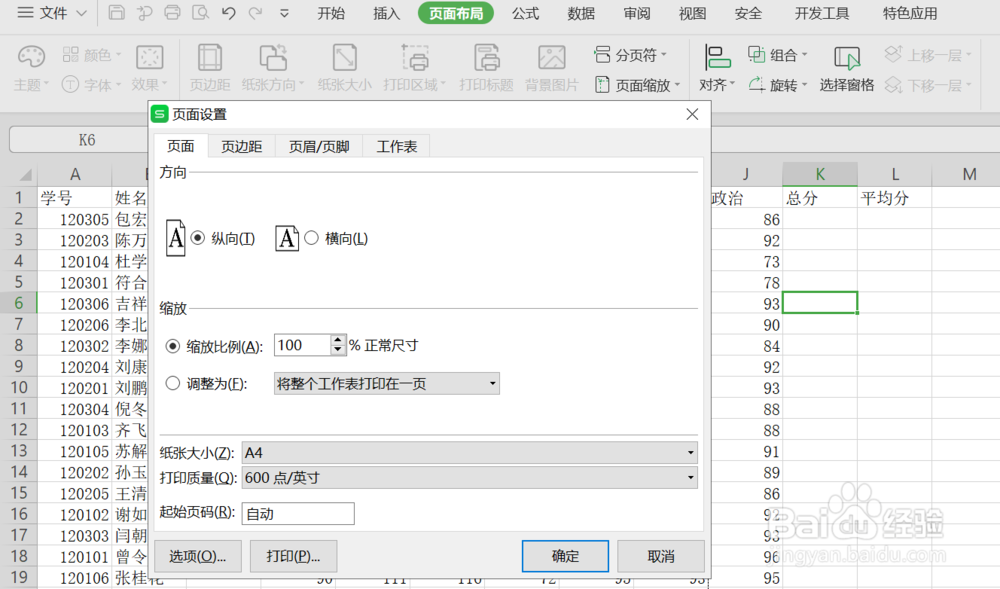

5、打印区域:这里对Excel特有的打印区域设置功能进行说明。设置打印区域实际上是基于页面的纸张大小、纸张方向和页边距,然后根据选中的区域规划出打印区域。

6、选中数据区域,单击选项卡“页面布局”标签,系统打开“页面布局”选项卡;在“页面设置”组点击“打印区域”功能下拉列表;在“打印区域”功能下拉列表中,选择“设置打印区域”功能。
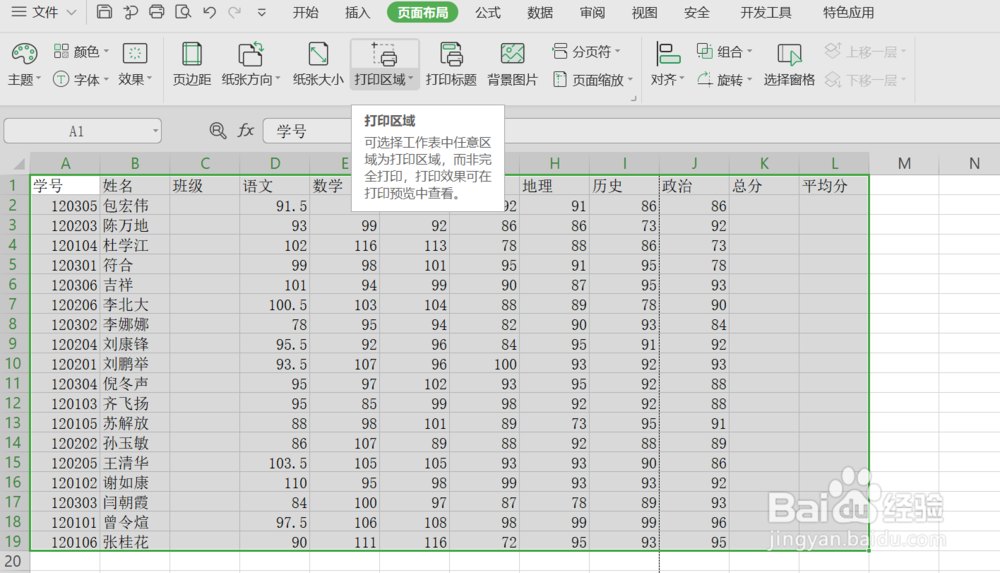
7、设置后,系统会给出打印区域标记线,如上例“总分”列就在打印区域外,这样一来,就会被打印到第二页了,确认打印区域后,可以通过调整页面设置和列宽达到所需要的打印效果。

8、点击打印选项按钮即可完成打印;也可在其后方打印预览观看打印效果。