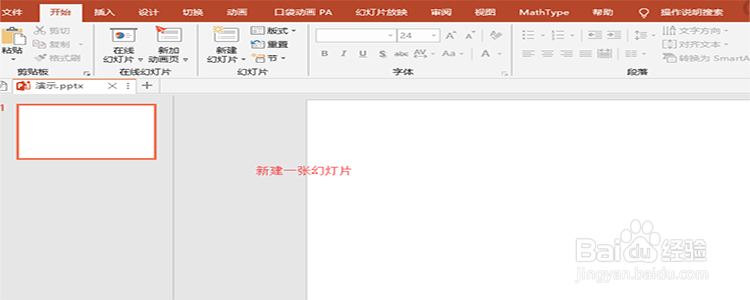
1、新建一个幻灯片。
打开我们本地电脑中的PowerPoint2016,进入主界面,在主界面中的“开始”位置,点击“新建幻灯片”。
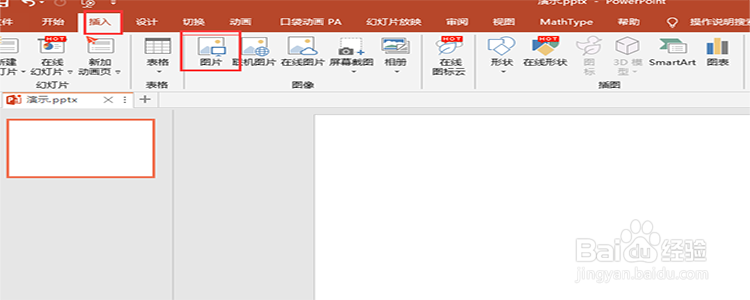
2、点击“插入”-》“图片”。
在PowerPoint2016主界面的顶部的菜单栏中找到“插入”的选项,展开二级菜单,找到“图片”选项五岔,点击它。
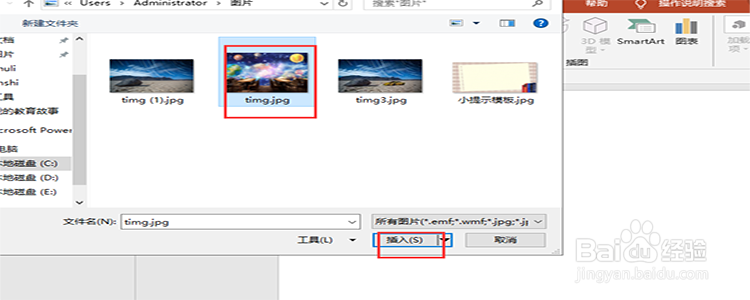
3、选择本地的图片。
点击了额“图片”之后,这时候会弹出一个对话框,选择本地的图片,然后点击”插入“。
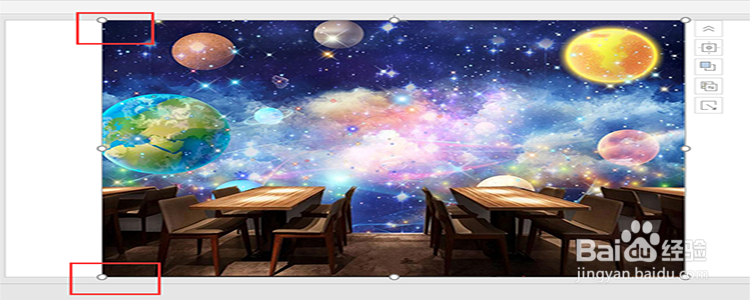
4、调整图片的大小。
图片插入进来之后,软件会给我们的图片设置默认的大小,如果我们想自定义,可以通过拖拽图片四周的按钮进行改变图片的大小。
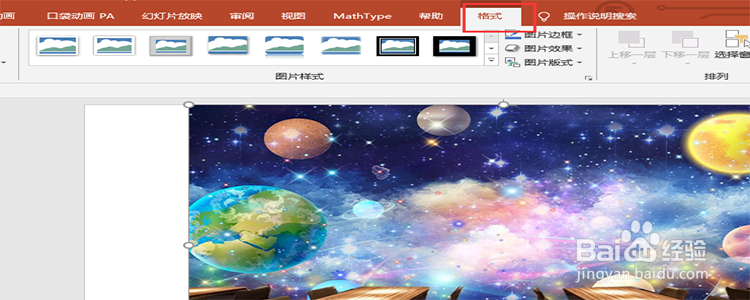
5、点击“格式”选项。
我们选中插入来的图片,在顶部的菜单中就可以看到“格式”这个选项,点击“格式”。
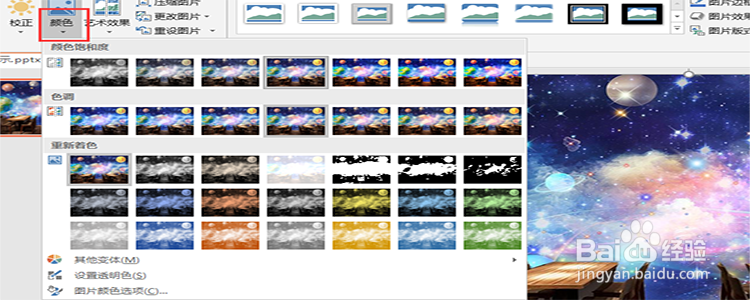
6、改变图片的颜色。
对于插入来的图片,我们还可以对图片的颜色进行修改,在格式的菜单下面,找到"颜色"的选项,即可更改。
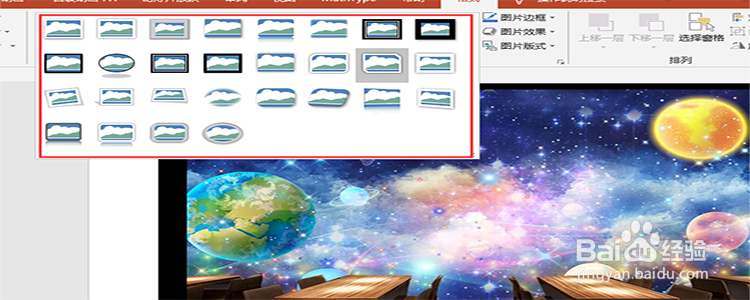
7、更改图片的样式。
在格式的选项下面,还有一个选项就是“图片墨近的样式”,里面有圆形图片,三角海趴低形图片等各种样式。